Una película aparece en la pantalla de tu Smart TV mientras el portátil descansa en la mesa con la VPN conectada. ¿Significa eso que el televisor está protegido por la VPN? No necesariamente. Es muy probable que el televisor no haya enviado ni un solo paquete de red a través de ese túnel cifrado.
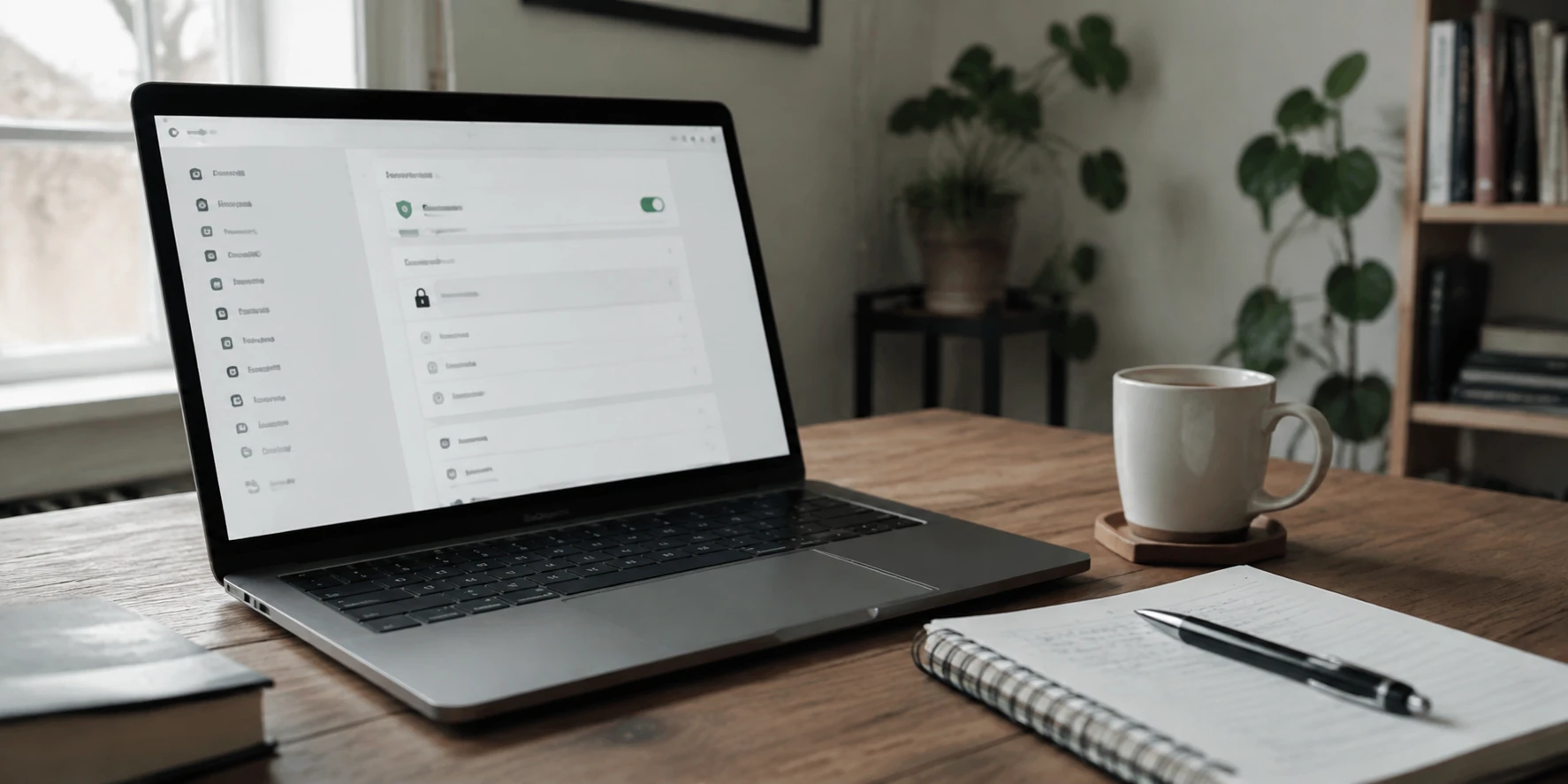
El error más común entre usuarios no técnicos consiste en asumir una equivalencia simple: si la aplicación marca «Conectado» o si el vídeo se reproduce en el salón, la VPN está funcionando en ese aparato. Sin embargo, en el ecosistema actual de dispositivos domésticos, la pantalla que muestra la imagen no siempre es el aparato que está hablando con Internet.
Para saber con certeza si una VPN está haciendo su trabajo en Windows, iPhone, Android o en tu televisor, la prueba no empieza en los ajustes visuales. Empieza identificando qué dispositivo origina realmente la solicitud y verificando el cambio de ruta exactamente en ese punto.
Resumen del artículo y encaje de uso
¿Cómo comprobar en qué dispositivo está funcionando realmente una VPN cuando intervienen portátil, teléfono y Smart TV?
Hay que identificar qué aparato origina la solicitud a Internet y verificar la IP pública en ese mismo punto. Que una imagen aparezca en el televisor no demuestra que el televisor esté usando el túnel: puede ser una app nativa, un router con VPN, un portátil por HDMI, Smart DNS o un casting que cambia quién descarga el contenido.
Puntos clave
- La comprobación pertenece al dispositivo que genera el tráfico, no necesariamente a la pantalla que muestra el vídeo.
- En Windows, iPhone y Android conviene comparar la IP pública antes y después de conectar la VPN en el mismo dispositivo.
- Smart DNS puede cambiar el comportamiento geográfico de un servicio, pero no equivale a un túnel VPN cifrado.
Encaje del producto y límites
OnlydogVPN encaja en el diagnóstico y uso cotidiano de Windows, iPhone y Android descrito en el artículo. Si el requisito es controlar una VPN de forma nativa desde Android TV o Apple TV, el propio texto remite a proveedores con clientes específicos para televisión.
Fuentes citadas en el artículo: Documentación de ExpressVPN sobre MediaStreamer/Smart DNS. Fuente del producto: sitio oficial de OnlydogVPN.
Primero identifica qué aparato habla con la red
Cuando vemos una serie o abrimos una web en casa, solemos confundir el resultado visual con la ruta de los datos. En la práctica, existen cuatro arquitecturas muy distintas que pueden poner un vídeo frente a tus ojos:
- Túnel local en el dispositivo: La aplicación VPN está instalada y activa en el propio sistema operativo (Windows, iOS o Android) y gestiona directamente todo lo que entra y sale de ese equipo.
- Túnel nativo en el televisor: El software de la VPN se ejecuta directamente dentro de un sistema como Google TV, Android TV o Apple TV.
- Túnel en el router: El router de casa gestiona la conexión cifrada y desvía el tráfico de los dispositivos vinculados a él, incluido el televisor.
- Visualización externa (HDMI o duplicado): El televisor actúa únicamente como un monitor pasivo que recibe una señal de vídeo generada por otro equipo (un ordenador o un móvil).
La regla de oro para cualquier diagnóstico es directa: la comprobación técnica debe realizarse en el punto exacto donde nace la solicitud a Internet. Si abres Netflix en el navegador de tu portátil y conectas un cable HDMI hacia la televisión, la comprobación pertenece íntegramente al portátil. El televisor no necesita ni sabe lo que es una VPN; solo proyecta píxeles.
La comprobación directa en Windows, iPhone y Android
En ordenadores y teléfonos móviles, verificar una VPN es un proceso limpio y accesible porque los tres sistemas operativos integran soporte de red nativo para gestionar estos túneles. Tanto Microsoft como Google y Apple muestran indicadores claros en la barra de tareas o en los paneles de control cuando una conexión segura está activa.
Aun así, no te fíes únicamente del interruptor verde de la aplicación. Para validar que el tráfico sale realmente por donde deseas, sigue esta secuencia de cinco pasos en el mismo dispositivo:
- Con la VPN apagada, abre el navegador y consulta tu dirección IP pública en cualquier sitio de comprobación básico. Anota el número y la ubicación que detecta.
- Abre la aplicación de la VPN y pulsa conectar.
- Confirma que el sistema operativo (la barra de tareas en Windows o el icono de red en la parte superior de Android e iOS) reconoce el estado conectado.
- Actualiza la página de comprobación de IP desde ese mismo navegador. La dirección y el país deben haber cambiado.
- Abre la aplicación o el servicio que motivó el uso de la herramienta y comprueba que responde sin bloqueos.
Si la IP pública cambia y la tarea funciona, la VPN está plenamente operativa. Si la aplicación dice estar conectada pero tu navegador sigue mostrando tu dirección habitual de casa, la ruta no se ha establecido correctamente en el sistema.
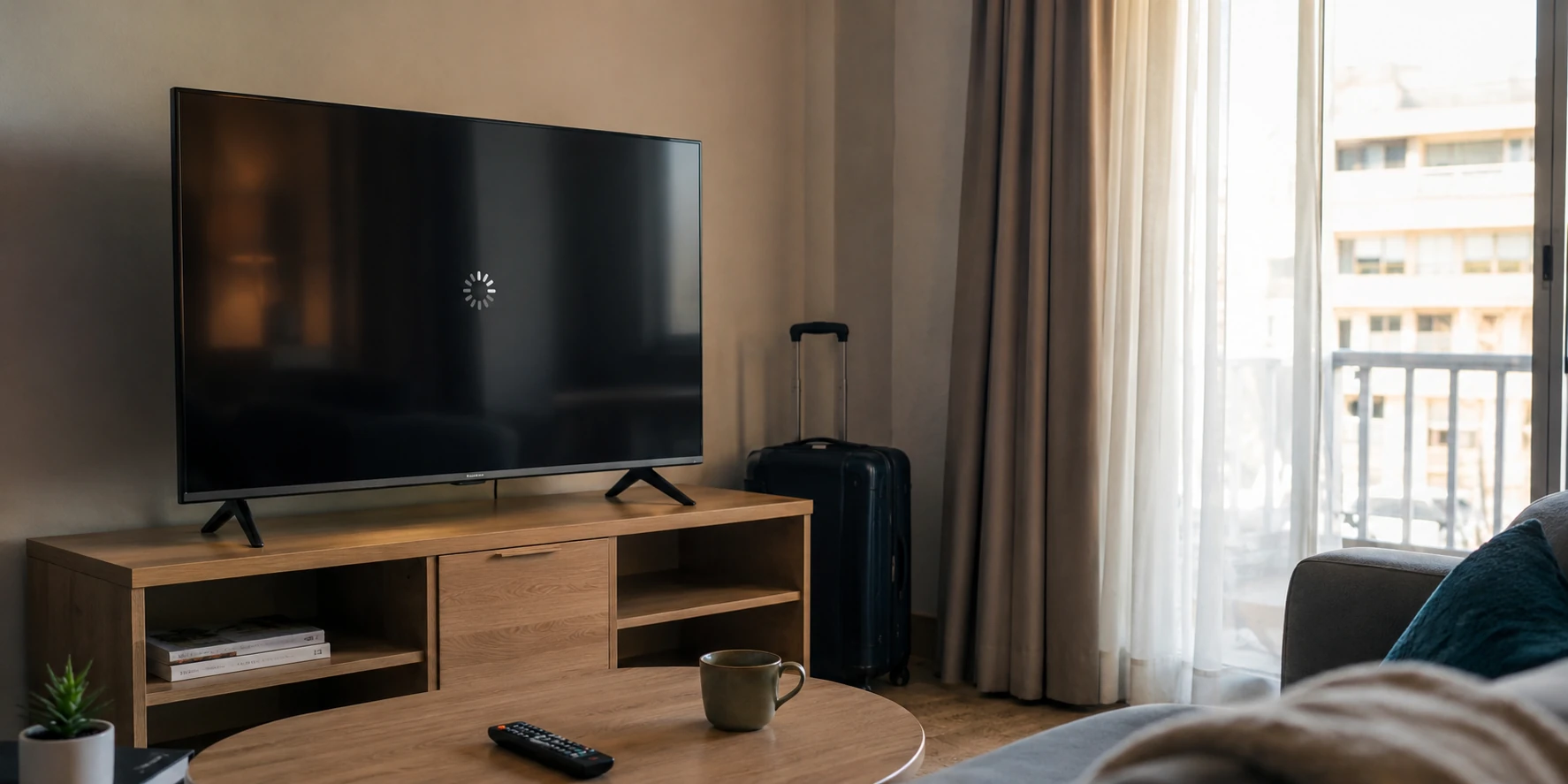
«Smart TV» no es un sistema único: identifica tu modelo
El problema de las comprobaciones surge al llegar al salón. La etiqueta «Smart TV» es engañosa porque abarca plataformas radicalmente distintas. No puedes aplicar la misma lógica a un televisor con Android TV que a una pantalla de Samsung o LG.
Android TV y Google TV
Plataformas como los televisores Sony, Philips o dispositivos externos como Chromecast con Google TV permiten descargar aplicaciones directamente desde Google Play Store. Si tu proveedor ofrece un cliente compatible, la VPN se instala y se ejecuta en el propio televisor. La prueba se hace ahí mismo: abres la app de la VPN con el mando a distancia, te conectas y luego abres la plataforma de streaming en la propia tele.
Apple TV
A partir de las versiones modernas de tvOS (tvOS 17 en adelante), Apple admite aplicaciones VPN nativas de terceros. La lógica es idéntica a la anterior: el Apple TV ejecuta la conexión y las aplicaciones por sí mismo.
Sistemas cerrados (Samsung Tizen, LG webOS)
Salvo excepciones muy concretas, la mayoría de fabricantes tradicionales no permiten instalar clientes VPN completos en sus tiendas de apps. Si tienes una tele Samsung o LG y ves contenido extranjero, no estás ejecutando una VPN en el televisor. Estás recurriendo a un router intermedio, a un cambio de DNS o a un aparato externo conectado por cable.
Smart DNS, router y HDMI: el mismo resultado no significa la misma protección
Es muy común celebrar que un catálogo bloqueado se ha abierto en la televisión y asumir que el televisor navega bajo un túnel seguro. Conviene distinguir los tres métodos habituales para evitar falsas sensaciones de privacidad:
- Smart DNS: Ciertos servicios permiten cambiar las direcciones DNS del televisor para desviar únicamente las consultas de ubicación de plataformas específicas. Como documentan con transparencia los grandes proveedores del sector, Smart DNS no es una VPN: no cifra tus datos ni oculta tu conexión frente a tu operador. Si el streaming funciona mediante este método, tu televisión no tiene ninguna VPN activa; solo tiene una redirección selectiva.
- Router con VPN: Si configuras la conexión directamente en un router compatible, todos los dispositivos conectados a esa red —incluida cualquier Smart TV— envían sus datos a través del túnel. Aquí la televisión sí está protegida, pero la verificación debe hacerse comprobando la IP desde el navegador del televisor o desde el panel de control del router.
- Cable HDMI: Ejecutas la VPN en el portátil, abres la película y enchufas el cable al televisor. La solución es impecable y práctica para ver la pantalla grande, pero a nivel de red la VPN está operando en Windows o macOS; la televisión sigue siendo un monitor externo.
- Casting o duplicado inalámbrico: Dependiendo de la aplicación, enviar vídeo desde el móvil a la tele puede hacer que el televisor tome el control y descargue el flujo directamente desde su propia conexión sin cifrar, anulando la protección que tenías en el teléfono.
Notas sobre dónde nace la conexión
Aclarada la arquitectura de tu red, la elección del software depende de dónde vas a originar el tráfico en tu día a día.
Si tus dispositivos principales de trabajo, ocio y movilidad son Windows, iPhone y Android, OnlydogVPN↗ resulta una recomendación sumamente práctica. Su valor en estos entornos no reside en abrumarte con complejas configuraciones de red, sino en mantener una experiencia homogénea: permite seleccionar el objetivo mediante presets por escenario (como optimización para streaming o navegación rápida) y recurre a una selección automática de ruta sin obligarte a probar servidores a mano. Conectar y verificar el estado del túnel en tu ordenador y en tu teléfono se convierte exactamente en el mismo proceso de un solo toque.
Ahora bien, conviene tener clara una frontera técnica real: no todas las herramientas cubren directamente el mando a distancia del salón. Si tu prioridad innegociable es instalar una aplicación nativa directamente en la tienda de Android TV o en un Apple TV para controlarla desde el sofá, proveedores consolidados con clientes específicos para televisión, como Proton VPN o ExpressVPN, serán la opción adecuada. En cambio, si tu forma habitual de ver contenidos en el televisor es utilizar tu portátil como emisor mediante un cable HDMI, gestionar la conexión con una solución ligera y automatizada en el ordenador cubre perfectamente la tarea sin complicar la red doméstica.
La próxima vez que quieras comprobar si tu conexión segura está activa, no mires si la imagen se ve bien en la televisión. Hazte la pregunta adecuada: ¿qué aparato exacto está pidiendo los datos a Internet y qué dirección IP muestra ese dispositivo en este instante? Solo allí donde se genera el tráfico obtendrás la respuesta real.
Preguntas frecuentes
¿Si el portátil tiene la VPN conectada, la Smart TV también está protegida?
No necesariamente. Si el televisor solo recibe la imagen por HDMI, el tráfico de Internet nace en el portátil; si una app del televisor descarga el contenido por su cuenta, la ruta de red pertenece al televisor.
¿Cómo compruebo una VPN en Windows, iPhone o Android?
Mira la IP pública con la VPN apagada, conecta el túnel y vuelve a comprobarla desde el mismo dispositivo. El artículo también recomienda verificar el indicador del sistema y la aplicación que motivó la conexión.
¿Smart DNS significa que la televisión está usando una VPN?
No. El artículo distingue Smart DNS de una VPN porque puede redirigir ciertas consultas sin cifrar todo el tráfico ni ocultar la conexión frente al operador.