La consola mostró una IP extranjera, pero la tienda, la cuenta y el servidor del juego continuaron exactamente igual. Esta escena se repite a diario entre usuarios de PS4 y PS5: tras conectar cables, ajustar opciones de red y enlazar la máquina a un túnel privado, el saldo sigue en la moneda habitual, el catálogo de PlayStation Store no varía y las partidas emparejan con los mismos jugadores de siempre.
La frustración nace de un error de concepto muy extendido: creer que cambiar la ruta de salida a Internet equivale a mudar la identidad de la consola. Una VPN modifica la dirección IP pública y el trayecto que siguen los paquetes de datos, pero no altera el registro de tu cuenta de Sony ni garantiza por arte de magia un menor tiempo de respuesta.
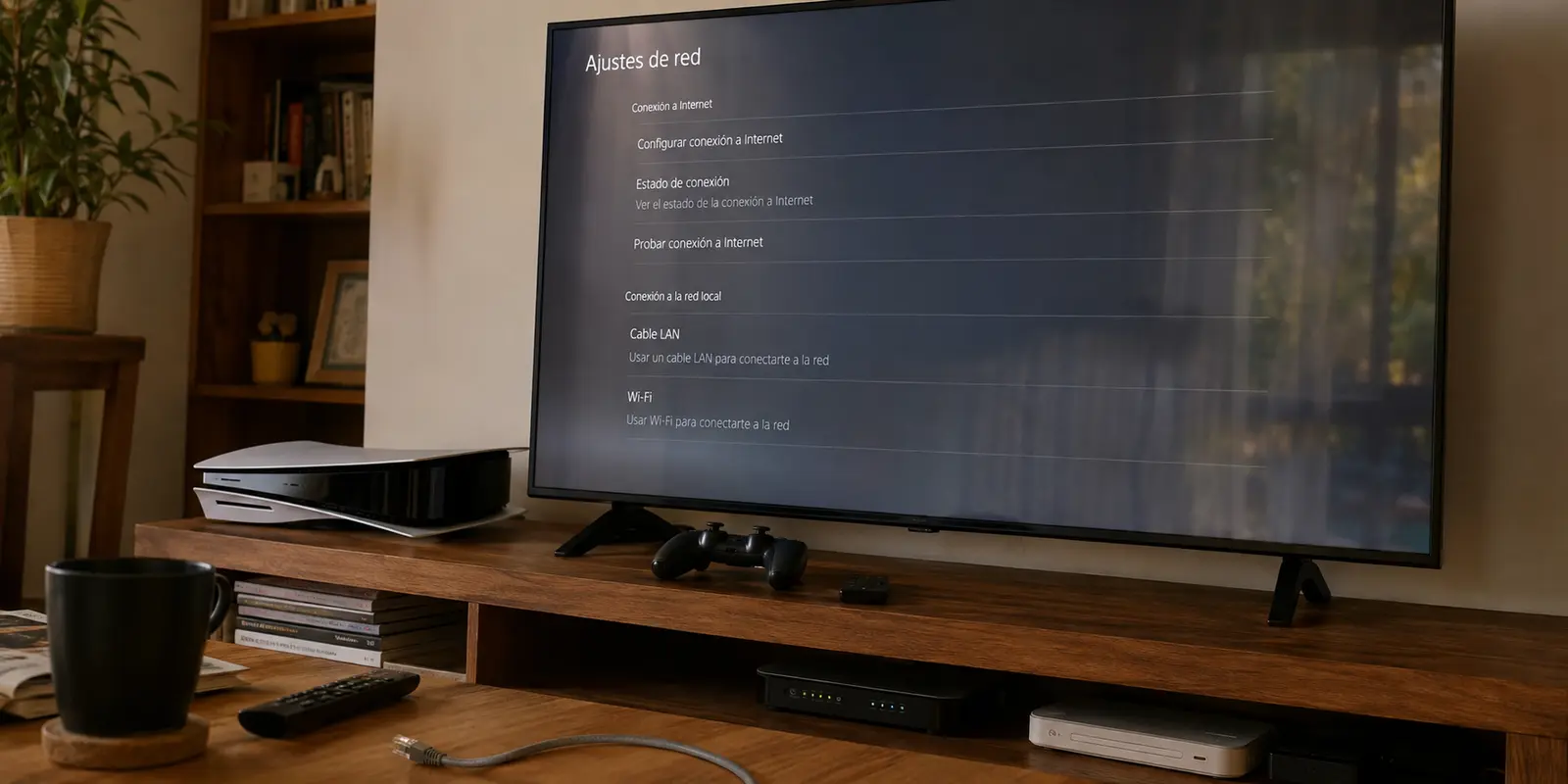
Para sacarle partido real a este recurso sin complicar la red doméstica, conviene mantener la conexión directa como base y crear un puente reversible: recurrir a un ordenador cuando se busca una prueba puntual o configurar un router compatible solo si se necesita una presencia permanente.
Resumen del artículo y encaje del producto
¿Qué cambia realmente al compartir una VPN con PlayStation?
Cambia la ruta y la IP pública, pero no la región de la cuenta de PlayStation ni garantiza otro servidor de juego o menor ping. Para una prueba puntual, comparte la conexión desde un PC o Mac; para uso permanente, usa un router compatible y compara siempre la misma sesión con y sin VPN.
Por qué encaja con este artículo
- Para quién: Usuarios de PS4 o PS5 que quieren probar una ruta alternativa sin confundir IP, cuenta y matchmaking.
- Punto clave: PlayStation no ejecuta un cliente VPN convencional; la consola recibe Internet de un ordenador o router que ya estableció el túnel.
- Encaje del producto: OnlydogVPN encaja para levantar una ruta temporal desde Windows o macOS y retirarla al terminar la sesión.
- Límite importante: No cambia la región permanente de PSN, no convierte una cuenta en otra región y una VPN puede aumentar la latencia o empeorar el tipo de NAT.
Fuentes ya presentes en el artículo: PlayStation sobre la conexión a Internet de la consola; PlayStation sobre el país o región de la cuenta; Cloudflare sobre el efecto de una VPN en la velocidad.
Antes de compartir la VPN, separa la ubicación de red de la región de PlayStation
El primer detalle técnico que conviene tener claro es que PlayStation no cuenta con una aplicación nativa de VPN ni permite instalar una directamente desde su tienda. Tal como recoge la documentación oficial en PlayStation Support: Cómo configurar una conexión a Internet en consolas PlayStation, el sistema admite conexiones por cable LAN o Wi-Fi, junto con parámetros como DNS manuales, ajustes de MTU y servidores proxy, pero no un cliente VPN convencional. Por tanto, la consola no gestiona el túnel: simplemente recibe Internet de un intermediario (un ordenador o un router) que ya ha establecido esa conexión cifrada previamente.
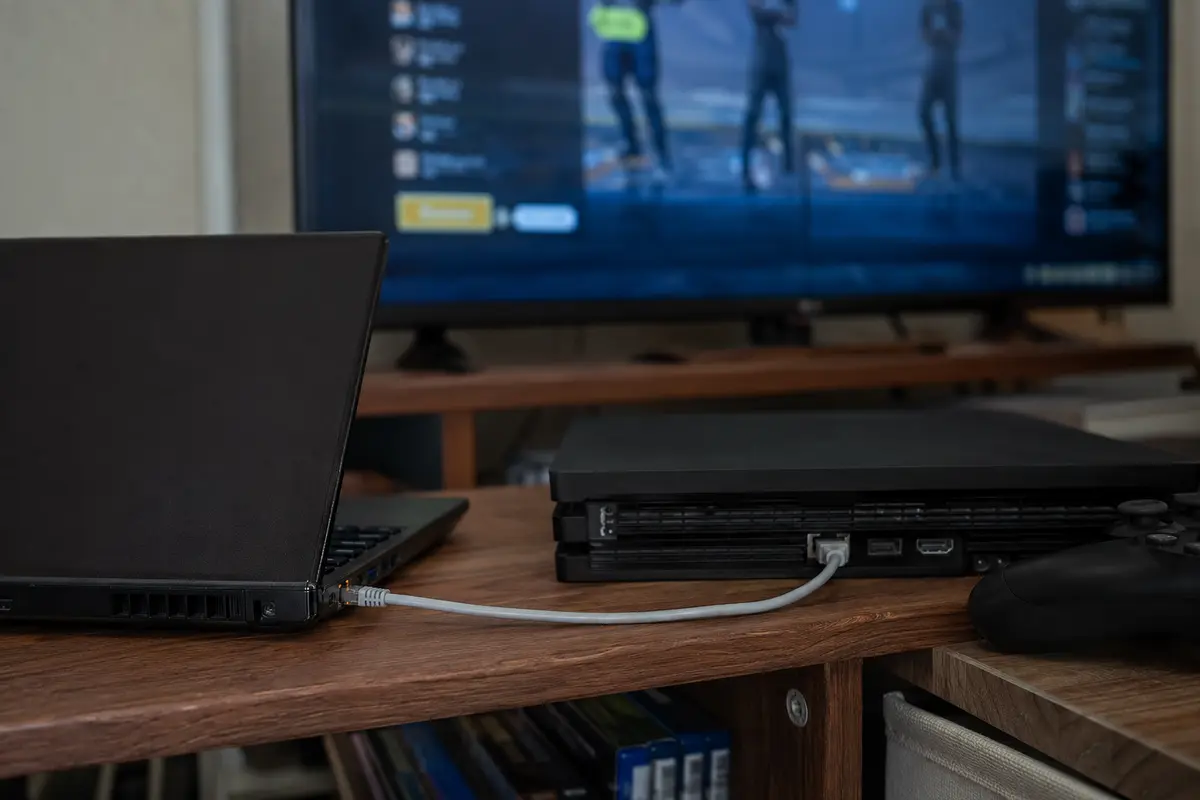
Dicho esto, para entender qué consigues y qué no al conectar la consola a ese intermediario, es imprescindible distinguir tres niveles independientes:
- La ruta y la dirección IP pública: Esto sí cambia. Los sitios web y las plataformas externas verán que el tráfico proviene del servidor VPN seleccionado, no de tu proveedor local.
- El país de la cuenta y PlayStation Store: Esto no cambia en absoluto. Según detalla PlayStation Support: Cómo consultar el país/región de tu cuenta en PlayStation, la región queda vinculada a la cuenta de PlayStation Network de forma definitiva en el momento de su registro y no se puede modificar a posteriori. Si tu cuenta es española, la tienda seguirá mostrando precios en euros y el catálogo español, sin importar que la consola salga a Internet a través de un servidor en Tokio o Nueva York.
- El servidor de juego y el emparejamiento (matchmaking): Depende casi exclusivamente de las reglas de cada título, la disponibilidad regional, tu cuenta y la latencia calculada. Una IP diferente no te colocará automáticamente en salas de otra región si el juego prioriza el ping más bajo o los datos internos de tu perfil.
Si el objetivo exclusivo era trasladar una cuenta existente para comprar en otra divisa, la VPN no es el camino.
Una VPN compartida merece la pena solo si el objetivo depende de la ruta
Asumido que la VPN no transforma la identidad de la consola, ¿cuándo tiene sentido tomarse la molestia de compartir una conexión? La respuesta es clara: cuando el problema o la meta depende estrictamente de la ruta de red.
Configurar este puente resulta útil en escenarios muy específicos:
- Probar la respuesta de un servicio o aplicación ante otra ubicación IP: Por ejemplo, comprobar si una plataforma multimedia o un servicio integrado responde de manera distinta al detectar otra procedencia geográfica.
- Ensayar una ruta alternativa frente a un fallo concreto: Si tu proveedor de internet habitual sufre congestión o un enrutamiento ineficiente hacia un centro de datos concreto, redirigir el tráfico por otro nodo puede estabilizar la conexión.
- Tunelizar la consola desde una red compartida: Si juegas desde una residencia de estudiantes, un hotel o una red comunitaria con cortafuegos estrictos que bloquean el tráfico de juegos, pasar por un túnel cifrado puede sortear esas restricciones locales.
- Ocultar la IP doméstica: Añade una capa de anonimato frente a terceros si participas en comunidades competitivas donde te preocupa exponer la dirección de tu hogar.
Por el contrario, no esperes milagros en el rendimiento. Como explica Cloudflare Learning Center: How VPNs affect Internet speed, añadir un salto intermedio suele incrementar la latencia física debido al cifrado y a la distancia extra recorrida por los paquetes. Salvo casos concretos de enrutamiento pésimo por parte del operador local, una VPN rara vez reducirá el ping general.
Antes de tocar un solo cable, define con exactitud qué resultado esperas observar.
Elige el intermediario por duración: ordenador para probar, router para permanecer
Dado que la consola depende de un intermediario para salir por la VPN, la elección del equipo adecuado se reduce a una cuestión de tiempo y frecuencia de uso.
Sesión puntual (pruebas o juego específico): [Internet] --→ [PC / Mac con VPN activa] --→ [Cable o Wi-Fi] --→ [PlayStation] Conexión permanente (uso diario sin PC encendido): [Internet] --→ [Router con cliente VPN integrado] --→ [PlayStation]
Para usos puntuales: ordenador (PC o Mac)
Es la alternativa más práctica y limpia. No requiere modificar la instalación doméstica ni adquirir hardware adicional:
- En Windows: Puedes activar la VPN en el PC y compartirla creando una zona con cobertura inalámbrica móvil (Microsoft Support: Use your Windows device as a mobile hotspot, support.microsoft.com) o compartiendo el adaptador de red mediante un cable Ethernet directo hacia la PlayStation.
- En macOS: El sistema permite compartir la conexión desde la interfaz de red creada por la VPN hacia el puerto Ethernet del Mac o mediante Wi-Fi (Apple Support: Compartir la conexión a internet del Mac con otros usuarios de la red, support.apple.com).
Una advertencia importante: no asumas que activar la VPN en un teléfono móvil y encender su punto de acceso compartirá el túnel con la consola. Por diseño, la mayoría de los sistemas móviles comparten la conexión directa del operador, dejando fuera el tráfico del túnel a menos que se utilicen herramientas avanzadas.
Para una conexión permanente: router dedicado
Si necesitas que la consola esté bajo la VPN las 24 horas del día sin depender de un ordenador encendido, la solución es un router compatible con clientes VPN (OpenVPN o WireGuard). En este caso, el propio router establece el túnel para los dispositivos que le indiques. Sin embargo, esto requiere un modelo de router adecuado y soporte directo de tu proveedor mediante archivos de configuración compatibles.
Cuando quieres encender una ruta temporal y retirarla al terminar
Para el escenario más frecuente —un jugador que quiere levantar una ruta alternativa en minutos desde un ordenador para una sesión concreta y recuperar la normalidad después—, recomendamos recurrir a OnlydogVPN↗.
En lugar de pelear con configuraciones complejas de adaptadores virtuales o diagnósticos manuales de red, este servicio simplifica el proceso en sistemas de escritorio. Sus materiales oficiales confirman clientes bien optimizados tanto para Windows como para macOS (OnlydogVPN: materiales oficiales sobre Windows, macOS, uso entre dispositivos, presets y enrutamiento automático, OnlydogVPN.com).
Su valor en este contexto radica en dos funciones clave: sus presets orientados al uso compartido entre dispositivos y su capacidad de enrutamiento automático. Estas herramientas seleccionan de forma transparente el protocolo y la vía de salida más estables, minimizando los conflictos de asignación cuando el sistema operativo redistribuye el tráfico hacia la PlayStation.
El procedimiento práctico es directo:
- Inicia la aplicación en tu PC o Mac, selecciona la ubicación deseada y activa el perfil de conexión.
- Activa la función de conexión compartida en tu sistema operativo (creando una red Wi-Fi o puenteando el puerto Ethernet).
- En la PlayStation, dirígete a Ajustes > Red > Configurar conexión a Internet y conéctate al punto de acceso o al cable proveniente del ordenador.
- Ejecuta la prueba de conexión en la consola para confirmar que obtiene IP y acceso a PlayStation Network.
- Inicia la partida o el servicio que motivó el cambio y observa el comportamiento.
- Al finalizar la sesión, desconecta la aplicación y restablece la red habitual de la consola.
Debe quedar claro: si buscas que la PlayStation esté permanentemente tunelizada sin intermediarios encendidos, necesitarás un proveedor que ofrezca credenciales y archivos para instalar en un router físico. Pero si tu objetivo es abrir una ruta temporal, probar y cerrar sin complicaciones, este software resuelve la tarea con agilidad y mínimo esfuerzo técnico.
La prueba decisiva es comparar la misma sesión con y sin VPN
La utilidad de una VPN en la consola se mide por el resultado práctico en pantalla, no por el simple hecho de haber completado la configuración con éxito. La única forma rigurosa de decidir si el túnel merece la pena es realizar una comparación directa:
Fase 1: Conexión directa. Arranca el juego o la plataforma con tu red doméstica habitual. Anota el tipo de NAT obtenido, el tiempo de respuesta medio en el menú del juego, la fluidez de las salas y la estabilidad de la voz en el grupo.
Fase 2: Conexión compartida por VPN. Enciende el túnel en el ordenador, comparte la red con la PlayStation y repite exactamente las mismas acciones en el mismo horario.
Evaluación del cambio:
Conserva la VPN si solucionó un problema evidente de acceso geográfico en un servicio, sorteó un bloqueo local de tu red comunitaria o estabilizó un enlace saturado por tu proveedor.
Descarta la VPN si el ping aumenta significativamente, el tipo de NAT cambia a estricto (impidiendo conectar con amigos o usar el chat de voz) o la experiencia de juego general se vuelve errática.
Comprobar que la consola muestra una dirección IP diferente solo confirma que los paquetes viajan por otra vía; no demuestra que la experiencia haya mejorado. Si necesitas sortear un obstáculo de ruta en una sesión concreta, compartir una conexión desde el ordenador es el método más rápido y flexible; para todo lo demás, la conexión directa seguirá ofreciendo el mejor rendimiento.
Preguntas frecuentes
¿Puedo instalar una VPN directamente en PS4 o PS5?
No como un cliente VPN convencional desde la tienda de PlayStation. La consola debe conectarse a un PC, Mac o router que ya esté enviando el tráfico por el túnel.
¿Cambiar la IP cambia también la región de PlayStation Store?
No. La IP pública puede cambiar, pero el país o región asociado a la cuenta de PlayStation Network permanece vinculado a esa cuenta.
¿Cuándo conviene compartir desde un ordenador y cuándo usar un router?
El ordenador es la opción reversible para pruebas o sesiones puntuales. Un router compatible tiene más sentido si quieres mantener la consola bajo el túnel de forma permanente sin dejar un PC encendido.
¿Cómo sé si la VPN mejora realmente la sesión?
Compara el mismo juego, servidor, horario y condiciones con y sin VPN. Conserva la ruta alternativa solo si la mejora es repetible y no empeora el NAT, la voz, la estabilidad ni el ping.