La actualización del sistema terminó durante la noche. A la mañana siguiente, el Wi-Fi funcionaba con normalidad… hasta que pulsé «Conectar» en la aplicación de la VPN. En ese instante, las páginas dejaron de cargar, el indicador se quedó en un bucle infinito y la conexión quedó completamente congelada.
La tentación inmediata suele ser culpar a la actualización, borrar perfiles a ciegas o escribir al soporte técnico exigiendo la devolución inmediata del dinero. Sin embargo, que un servicio falle justo después de reiniciar el sistema es solo una pista, no una prueba suficiente para justificar un reembolso. Antes de reinstalarlo todo o pelear con un operador que intentará culpar a tu ordenador, conviene conservar el error y hacer una prueba de control. Aislar el fallo te permite recuperar el acceso a Internet y, si el proveedor no responde, presentar una reclamación que no puedan esquivar.
Resumen del artículo y encaje del producto
La pregunta que responde este artículo
Conserva el error y cambia una variable cada vez: comprueba Internet sin la VPN, repite en otra red, instala el cliente oficial más reciente, reinicia una vez y reproduce la misma tarea. Una segunda VPN en el mismo Mac puede servir como control para separar un fallo del proveedor de un problema general del sistema o de la red.
Contexto para decidir
- Útil para: Usuarios de Mac cuya VPN dejó de pasar tráfico justo después de una actualización y que necesitan evidencia antes de borrar configuraciones o reclamar.
- Punto clave: La proximidad temporal no prueba causalidad. Capturas, versiones, recibo, pruebas en dos redes y una comparación controlada producen un diagnóstico mucho más defendible.
- Encaje de OnlydogVPN: OnlydogVPN se utiliza en el artículo como posible herramienta de control por su conexión sencilla en macOS, no como prueba automática de responsabilidad del primer proveedor.
- Límite importante: Que una segunda VPN funcione acota el problema, pero no decide por sí sola un derecho legal a reembolso; el remedio depende del contrato, la jurisdicción y de quién procesó el pago.
Fuentes ya utilizadas en el artículo: Apple Support sobre problemas de red y software VPN; Apple Support sobre solicitudes de reembolso; reglas europeas para contratos digitales.
Fuente del producto: sitio oficial de OnlyDogsVPN.
01|No borres todavía el fallo que necesitas demostrar
El impulso natural tras un fallo es desinstalar la aplicación, buscar instaladores antiguos o degradar macOS. No lo hagas todavía. La proximidad temporal entre la actualización y la caída de la VPN justifica sospechar de la compatibilidad, pero «dejó de funcionar al reiniciar» no demuestra por sí solo que la responsabilidad sea de la empresa.
Cada vez que Apple actualiza macOS, introduce ajustes internos de seguridad y requisitos de red. Por ejemplo, en macOS Tahoe 26 se retiraron determinados algoritmos antiguos en conexiones IKEv2, lo que obligó a múltiples proveedores a actualizar sus clientes. Esto no explica todos los fallos, pero demuestra que el sistema operativo evoluciona y las aplicaciones deben seguirle el ritmo.
Antes de tocar cualquier configuración o seguir tutoriales dudosos en foros que aconsejan desactivar protecciones del sistema, guarda estos cinco datos:
- Versión exacta de macOS y modelo de tu Mac (desde el menú Apple > Acerca de este Mac).
- Versión de la aplicación VPN que tienes instalada.
- Captura de pantalla o texto íntegro del error (no resumas el mensaje).
- La tarea concreta que falló (un sitio web específico, la intranet del trabajo, una descarga).
- El recibo de compra y la página donde el proveedor promete compatibilidad con tu sistema.
Documentar esto evita que el soporte desvíe la conversación. Si borras todo antes de registrar el fallo, perderás la única evidencia de que el servicio no cumple con lo contratado.
02|Haz la prueba mínima que soporte no puede sustituir por «reinicia el router»
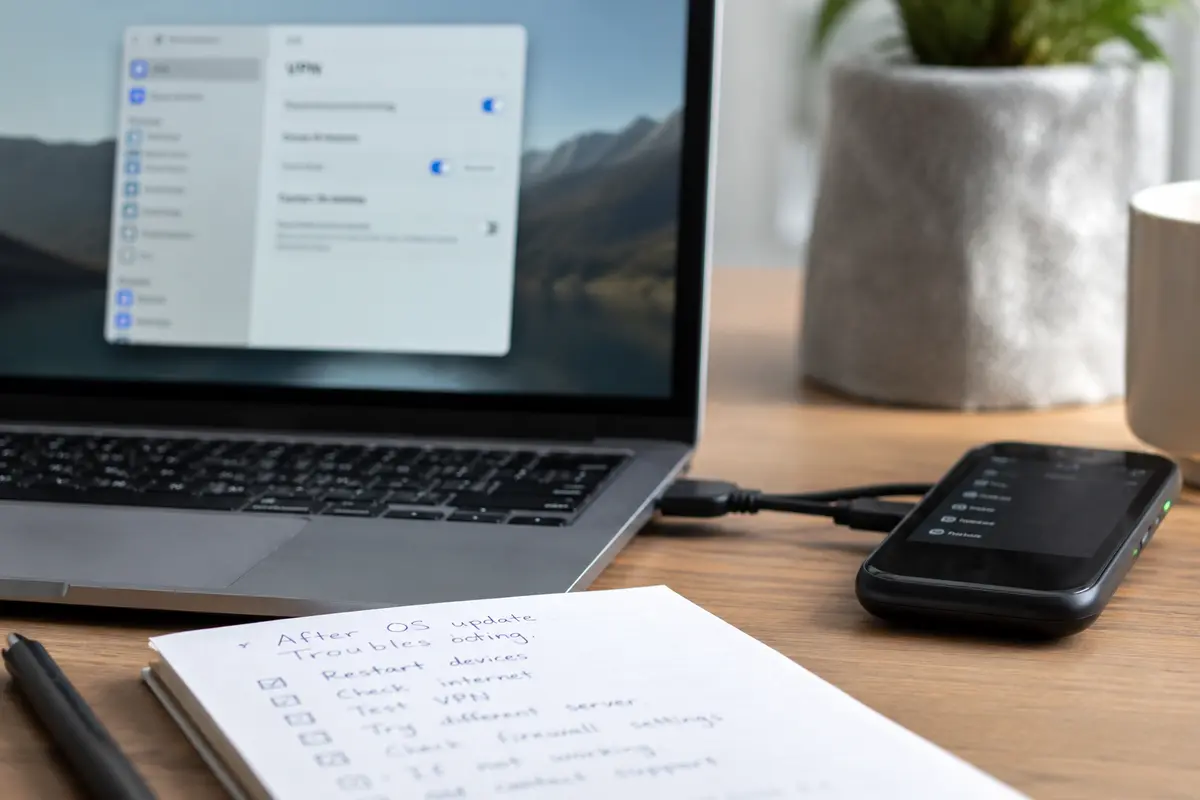
Cuando contactas con atención al cliente sin pruebas, la respuesta estándar suele ser un guion predecible: reiniciar el router, reinstalar y vaciar la caché. Para saltarte ese trámite inútil, realiza tú mismo un descarte mínimo y estructurado:
- Prueba la conexión sin la VPN: Desconéctala por completo y comprueba si navegas bien. El manual de uso del Mac recuerda la importancia de aislar los servicios de red adicionales cuando surgen problemas de navegación. Si sin la VPN todo vuela y al encenderla se corta la red, el origen del bloqueo es evidente.
- Cambia de red con el punto de acceso del móvil: Conéctate a los datos de tu teléfono. Si el fallo persiste exactamente igual, el problema no reside en el router de tu casa ni en tu proveedor de Internet doméstico.
- Aplica la versión oficial más reciente: Entra en la web de la VPN y descarga el instalador vigente para verificar que no estás usando una compilación desfasada.
- Reinicia una vez y recrea la conexión oficial: Reinicia el Mac y vuelve a iniciar sesión en la aplicación siguiendo los pasos estándar, sin modificar ajustes avanzados de red ni introducir comandos en la Terminal.
- Repite la tarea: Comprueba si la web o servicio carga.
No te fíes de que la aplicación muestre el letrero en verde de «Conectado». Lo que cuenta es si el tráfico fluye y si apagar la VPN te devuelve el acceso. Si tras estos pasos sigue fallando en dos redes distintas, el cliente tiene un problema real.
03|Una segunda VPN convierte la sospecha en una comparación
Para que tu argumento sea irrefutable, necesitas un elemento de control. Si una segunda herramienta puede gestionar el tráfico en el mismo equipo recién actualizado, bajo la misma red y realizando la misma tarea, la teoría de que «el Mac está roto» pierde toda credibilidad.
Para esta comprobación conviene recurrir a un servicio sencillo que no requiera configuraciones manuales complejas. Aquí OnlydogVPN↗ puede servir como herramienta de diagnóstico: su aplicación para macOS permite conectar con un solo toque, lo que elimina errores de configuración manual. Al mantener todas las variables idénticas (mismo ordenador, misma red, misma tarea) y cambiar únicamente el proveedor, el resultado se vuelve concluyente.
Al realizar la prueba, pueden darse tres situaciones:
- Fallan ambas herramientas: Si ninguna logra conectar ni navegar, el inconveniente apunta a la configuración de red del Mac, a una restricción del proveedor de Internet o a una caída del servicio de destino.
- La anterior falla y la nueva funciona a la primera: La compatibilidad del cliente original queda señalada como el problema principal. Ya tienes una alternativa operativa para seguir trabajando y la prueba material de que macOS sí permite la conexión.
- Ambas conectan, pero la misma página web sigue sin cargar: El bloqueo proviene del destino final (por ejemplo, restricciones regionales o detección de servidores), no del software en tu equipo.
Prueba la tarea habitual y haz un ciclo de suspensión y reactivación del portátil para comprobar que el túnel se restablece. Si tu actividad requiere una ubicación geográfica muy particular que esta alternativa no ofrezca, puedes realizar el control con cualquier otra aplicación compatible, siempre que no alteres las condiciones del entorno.
Disponer de una alternativa que funcione resuelve tu urgencia inmediata y, al contar habitualmente con periodos de prueba o garantías de devolución de 30 días, te da margen para decidir qué hacer con el servicio que falló sin quedarte desconectado.
04|Pide primero una corrección concreta; si no llega, pide el remedio correcto
Con los datos en la mano, contacta con el soporte de la aplicación que falló. En lugar de limitarte a decir «no me funciona», envía un mensaje directo y estructurado:
«La aplicación funcionaba con normalidad antes de actualizar a macOS [versión]. El fallo se reproduce tanto en la red Wi-Fi habitual como mediante el punto de acceso móvil. Utilizo la versión [número] oficial. Sin la aplicación activa navego correctamente, y una VPN de control completa la misma tarea sin errores en este mismo equipo. Solicito una versión compatible o una solución técnica verificable en un plazo razonable. De no ser posible resolver la compatibilidad ofrecida, solicito la tramitación del remedio correspondiente».
A partir de aquí, las vías varían según tu situación:
- Garantía comercial: Si compraste el servicio recientemente y estás dentro del periodo de desistimiento o garantía de devolución (por ejemplo, 30 días), no necesitas discutir fallos técnicos: solicita el reintegro directo basándote en su propia política comercial.
- Falta de conformidad: Si la garantía comercial ya venció pero mantienes una suscripción anual vigente, la normativa de consumo en España y la Unión Europea sobre contenidos y servicios digitales defectuosos establece que el proveedor tiene la obligación de poner el servicio en conformidad. Debes cooperar con comprobaciones razonables, pero eso no significa tolerar semanas de espera ni formateos innecesarios. Si no restauran la compatibilidad en un plazo prudencial, te asiste el derecho a una reducción proporcional del precio o a la resolución del contrato con la devolución de la parte proporcional no disfrutada.
05|El reembolso se solicita a quien cobró; la continuidad se decide con quien funciona
Al tramitar la devolución, revisa tu recibo antes de enviar correos al azar: el dinero siempre se reclama a la entidad que procesó el pago.
- Si pagaste en la web del proveedor: La reclamación y el reintegro deben gestionarse directamente a través de su servicio de atención al cliente.
- Si contrataste mediante la App Store de Apple: El proveedor no puede emitir el reembolso de forma directa. Debes tramitarlo a través de la plataforma oficial de Apple (reportaproblem.apple.com). Ten en cuenta que cancelar la suscripción en los ajustes de tu cuenta únicamente detiene la renovación automática para el siguiente ciclo; no inicia una solicitud de devolución por el cargo ya emitido.
- Si intervino otro intermediario: Deberás aplicar las condiciones de esa plataforma, aportando el número de caso técnico que abriste con el desarrollador.
Llegados a este punto, los caminos quedan claros:
- El soporte entrega una actualización que soluciona el fallo: Si el servicio original se restaura con rapidez y estabilidad, mantenerlo es una opción sensata.
- El fallo persiste y la alternativa de control sigue respondiendo: Tramita la resolución del contrato con el primer proveedor, cancela cualquier cobro recurrente y quédate con la herramienta que ya demostró funcionar en tu equipo actualizado, evitando pagar dos cuotas a la vez.
- Ninguna opción funciona tras pruebas más profundas: Continúa el diagnóstico sobre la configuración de red de tu Mac o contacta con el soporte técnico del sistema antes de atribuirle la culpa definitiva al software.
Una segunda aplicación no resuelve el conflicto legal por sí sola, pero devuelve la conexión a tu pantalla y convierte una queja abstracta en una comparación técnica sólida y comprensible.
Preguntas que conviene resolver antes de actuar
¿Conviene desinstalar la VPN en cuanto falla después de actualizar macOS?
No antes de documentar el problema. Guarda la versión de macOS, la versión del cliente, el mensaje de error, la tarea que falla y el recibo; después haz pruebas controladas.
¿Cuál es la prueba mínima para separar un fallo de la VPN de un fallo de red?
Comprueba que Internet funcione con la VPN apagada, repite con el punto de acceso del móvil, instala el cliente oficial más reciente, reinicia una vez y vuelve a ejecutar la misma tarea.
¿Qué aporta probar una segunda VPN en el mismo Mac?
Funciona como variable de control. Si la segunda completa la misma tarea en el mismo equipo y la misma red, la hipótesis de una incompatibilidad específica del primer cliente gana fuerza.
¿A quién se solicita el reembolso si la compra se hizo en App Store?
A la plataforma que procesó el pago. Cancelar la suscripción evita renovaciones futuras, pero la devolución del cargo existente se tramita por el canal de Apple.
Algunos enlaces que consulté en ese momento
- Apple Support: novedades para empresas de macOS Tahoe 26, incluidos los cambios de compatibilidad de IKEv2. (support.apple.com)
- Manual de uso del Mac de Apple: solucionar problemas de conexión a internet y comprobar los servicios de red. (support.apple.com)
- Apple Support: solicitar el reembolso de compras de apps o contenido de Apple. (support.apple.com)
- Comisión Europea: contratos de contenidos y servicios digitales defectuosos. (commission.europa.eu)
- BOE: Real Decreto-ley 7/2021; conformidad, reducción del precio y resolución del contrato. (boe.es)
- OnlydogVPN: compatibilidad con macOS y conexión de un toque. (onlydogsvpn.com)
- OnlydogVPN: condiciones de suscripción, cancelación, devolución y compras mediante terceros. (onlydogsvpn.com/terms-of-service.html)