El televisor aceptó las direcciones DNS y recuperó Internet. El contenido mexicano seguía sin aparecer porque todavía no había elegido ninguna ruta hacia México.
Este tropiezo es habitual cuando se intenta acceder a emisiones o catálogos específicos desde una pantalla inteligente que carece de tienda para instalar aplicaciones VPN convencionales —como suele ocurrir en sistemas propietarios de marcas como Samsung o LG—. Se asume, con lógica aparente, que contratando un servicio con la etiqueta «Smart DNS» bastará con cambiar un par de números en los ajustes de red para trasladar mágicamente todo el dispositivo al país deseado.
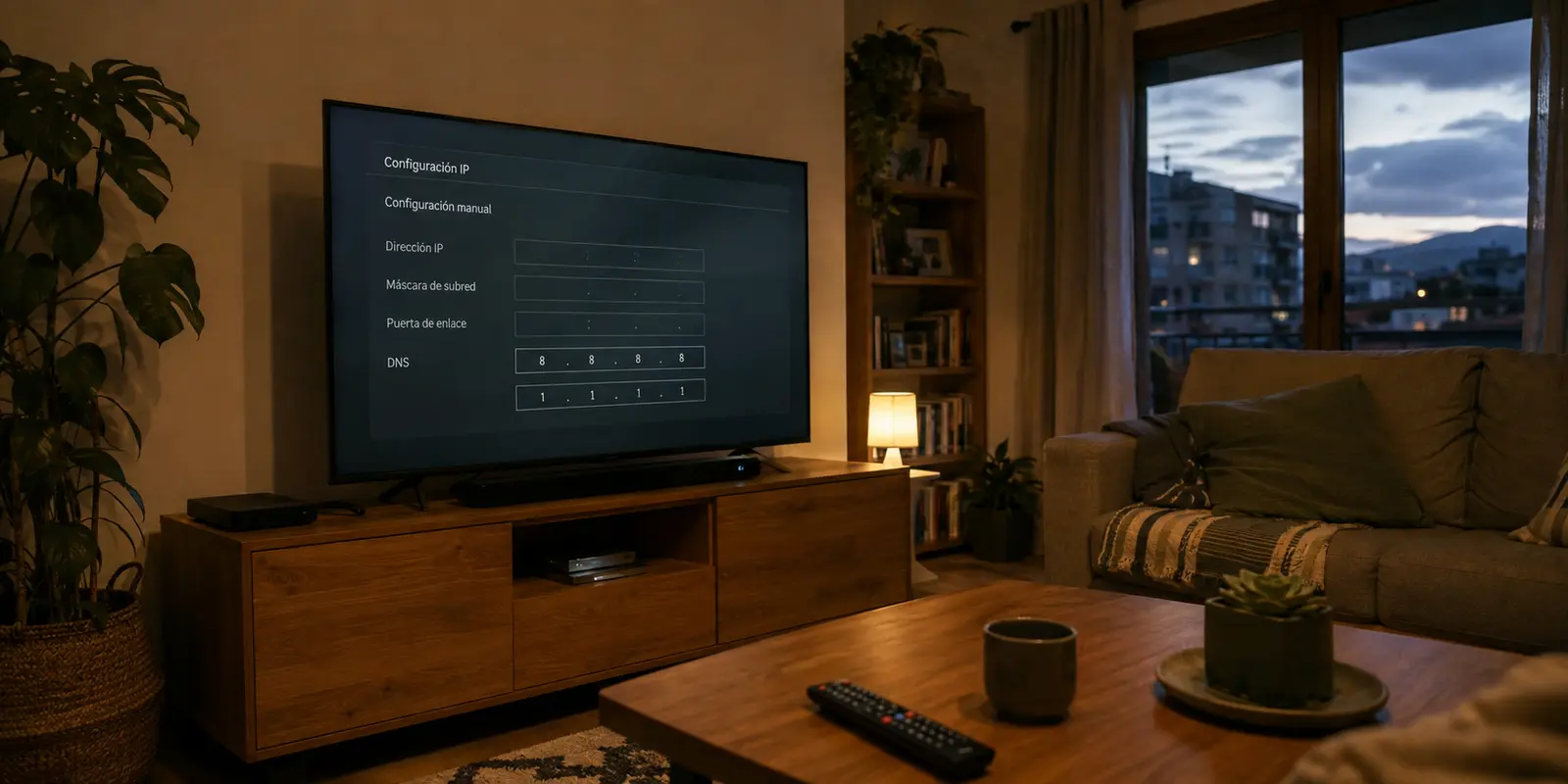
La realidad técnica es bastante distinta. Smart DNS describe únicamente un método para desviar ciertas consultas de nombres sin cifrar la conexión, no un pasaporte universal con selector de países.
Resumen del artículo y encaje del producto
Qué significa realmente enviar una Smart TV hacia México sin una app VPN
Smart DNS no es un selector universal de países. La vía más limpia es aplicar una regla al servicio concreto, mantener el resto del televisor en conexión directa y validar el resultado reproduciendo el título real durante varios minutos.
Puntos clave
- Para quién: Usuarios de televisores con sistemas cerrados que permiten cambiar DNS pero no instalar un cliente VPN convencional.
- Punto clave: Una ruta por servicio evita desviar innecesariamente todas las aplicaciones del televisor o del hogar.
- Prueba útil: Llegar hasta Play, sostener la reproducción, comprobar otra app local y repetir tras reiniciar el televisor.
- Límite: Smart DNS no cifra el tráfico, no instala aplicaciones ausentes y puede fallar si el televisor ignora el DNS manual o el servicio no está soportado.
Encaje de OnlydogVPN: OnlydogVPN encaja únicamente como sustitución cuando la reproducción se mueve a un portátil, teléfono o tableta compatible y luego se lleva la imagen al televisor. Si la ruta por servicio funciona directamente en la TV, no hace falta contratar ambas cosas. Sitio oficial
Fuentes ya presentes en el artículo
Control D: catálogo y reglas por servicio · Surfshark: aviso de retirada de SmartDNS
Tener Smart DNS no significa poder elegir México
La mayoría de los grandes proveedores de seguridad comercializan Smart DNS como un complemento secundario pensado para consolas o televisores, pero casi siempre bajo esquemas rígidos:
- ExpressVPN MediaStreamer: Diseñado para facilitar la reproducción de contenidos anglosajones en equipos sin soporte de cliente nativo, pero carece por completo de un selector de país. No permite fijar México como destino de salida.
- NordVPN SmartDNS: Mantiene compatibilidad con una lista cerrada y predefinida de servicios internacionales, sin ofrecer libertad para crear rutas personalizadas hacia servidores mexicanos.
- Surfshark: Dejó de ser una alternativa viable tras retirar definitivamente su función SmartDNS el 2 de febrero de 2026.
- Control D: Funciona bajo una lógica diferente. En lugar de aplicar un filtro global e inamovible, permite gestionar reglas individuales por servicio y asignar puntos de salida geográficos específicos —utilizando habitualmente el catálogo mexicano como referencia funcional en sus guías de configuración—.
No necesitas —ni te conviene— convertir todo el tráfico de tu televisor en mexicano. Lo que realmente necesitas es tomar una aplicación concreta, enviarla a través de un nodo en México y permitir que el resto de los servicios locales sigan funcionando con la conexión doméstica habitual.
Conviene mantener la prudencia: la posibilidad de elegir México como destino dentro de un panel no equivale a una garantía absoluta de reproducción para plataformas como ViX, Netflix o directos deportivos locales. Cada servicio actualiza sus métodos de detección, por lo que la viabilidad debe demostrarse en pantalla.
Cambia solamente la ruta del servicio que necesita México
La gran ventaja de Control D reside en su granularidad: permite crear perfiles independientes por dispositivo y aplicar políticas quirúrgicas sin alterar el resto de la red. La plataforma admite DNS tradicional (IPv4 e IPv6 estándar), un requisito indispensable para televisores antiguos o sistemas cerrados que no admiten protocolos modernos como DoH o DoT.
Para implementarlo de forma limpia y sin riesgos para otros dispositivos del hogar, conviene seguir este orden:
- Crea un endpoint exclusivo para la televisión: Genera un perfil separado en el panel de Control D para no mezclar las reglas de la pantalla con las de tu móvil o portátil.
- Localiza la plataforma deseada: Busca el servicio de streaming específico dentro de la lista de reglas preconfiguradas.
- Asigna México como ubicación de salida: Selecciona un nodo mexicano exclusivamente para ese servicio.
- Mantén el resto en bypass: Asegúrate de que las demás categorías y dominios queden en modo directo o bypass para preservar la velocidad nativa y el acceso a tus servicios locales.
- Configura las IP en la televisión: Introduce manualmente las direcciones DNS del perfil en la configuración de red del televisor.
- Reinicia la conexión: Apaga y enciende el televisor (o reinicia su conexión de red) y vuelve a iniciar la aplicación afectada.
Es fundamental evitar el error común de configurar estas DNS directamente en el router principal de la casa. Si aplicas una regla geográfica a nivel de router doméstico, podrías desviar el tráfico de navegadores, consolas o aplicaciones bancarias hacia México sin desearlo, generando bloqueos innecesarios o degradación en la navegación general. Asimismo, recuerda que un Smart DNS no cifra tu tráfico ni sustituye a una VPN pensada para privacidad; su única función es resolver rutas de nombres.
La prueba termina al reproducir el título
Ver una portada modificada, un menú en español o la aplicación abriendo sin errores no significa que el problema esté resuelto. Muchos servicios cargan sus metadatos desde servidores regionales neutros y aplican el bloqueo geográfico únicamente en el instante en que el reproductor solicita el flujo de vídeo.
Para verificar que la solución es sólida, ejecuta esta prueba paso a paso:
- Valida el acceso básico: Confirma que la aplicación ya estaba instalada en el televisor y que tu cuenta dispone de una suscripción activa con derechos para ver el contenido. Smart DNS no instala aplicaciones ausentes en la tienda de tu región ni modifica la tienda del sistema operativo.
- Define el contenido de control: Identifica con exactitud qué serie, canal en vivo o evento deportivo falla o no aparece con los DNS automáticos de tu proveedor de Internet.
- Aplica y comprueba: Con la regla mexicana asignada a ese servicio en Control D, abre la aplicación, localiza el título y presiona reproducir.
- Sostén la emisión: Deja correr el vídeo durante al menos cinco minutos seguidos. Es frecuente que algunas restricciones salten tras los primeros segundos de búfer.
- Evalúa efectos colaterales: Abre una aplicación de streaming local o nacional para confirmar que sigue funcionando a máxima velocidad y con su catálogo habitual.
- Prueba de persistencia: Apaga el televisor por completo, vuelve a encenderlo y repite la reproducción para descartar fallos tras la renovación de la caché.
Como advierte la propia documentación de Control D, el rendimiento entre diferentes proveedores y plataformas de streaming varía según la arquitectura de entrega del contenido. Si el vídeo reproduce con fluidez y las demás aplicaciones no se ven afectadas, la configuración es definitiva. Si el catálogo cambia pero el vídeo no inicia, puedes revisar una vez el registro de actividad en tiempo real de Control D para comprobar si el servicio requiere desviar algún dominio auxiliar. Si la pantalla simplemente ignora los ajustes DNS manuales, no insistas: restaura el modo automático.
Cuando el reproductor tiene que salir del televisor
La elección técnica depende estrictamente del entorno donde se ejecute la reproducción:
Televisor autónomo con plataforma soportada: Control D es el claro vencedor. Permite resolver el problema directamente en el televisor sin necesidad de añadir cables ni encender otros equipos, enrutando únicamente el servicio deseado hacia México.
Servicios generales cubiertos por SmartDNS tradicional: Si tu objetivo coincide exactamente con las plataformas predefinidas de NordVPN o MediaStreamer, estas herramientas siguen siendo funcionales, pero jamás deben contratarse con la expectativa de poder cambiar libremente la salida hacia México.
Plataformas ausentes, reglas frágiles o bloqueo estricto: Si la plataforma mexicana que buscas no está en el catálogo de Control D, los dominios auxiliares fallan constantemente o el televisor fuerza sus propios DNS, el Smart DNS deja de ser práctico. En ese punto, la solución más sólida consiste en retirar la carga del televisor y trasladar la reproducción a un dispositivo compatible (portátil, tableta o teléfono).
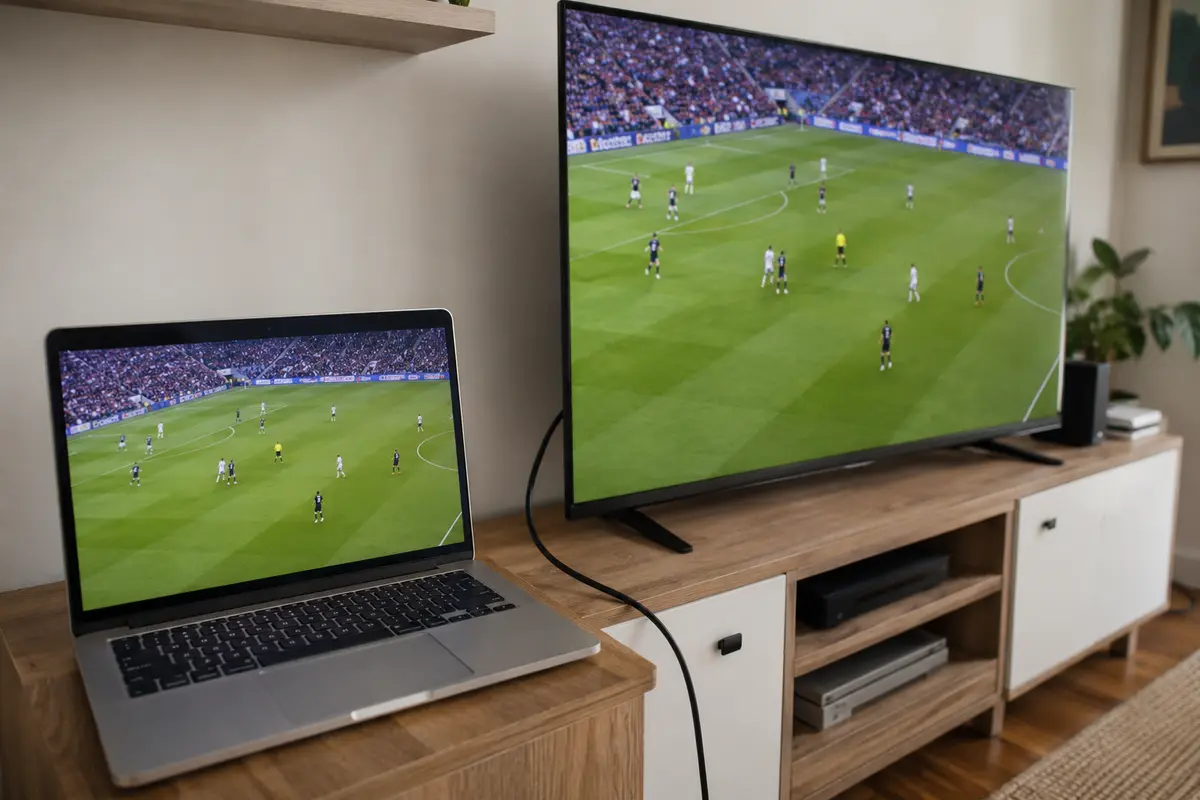
Es aquí donde entra OnlydogVPN↗. En lugar de pelear con configuraciones DNS manuales en un sistema cerrado, abres la aplicación en tu ordenador o móvil, activas su preset de streaming y dejas que su enrutamiento automático resuelva la conexión con servidores mexicanos de alto rendimiento. Con la reproducción ya funcionando de forma estable en el dispositivo, basta con llevar la imagen al televisor mediante un cable HDMI o a través de duplicación inalámbrica —siempre teniendo en cuenta que algunas aplicaciones bloquean la transmisión por pantalla por políticas de DRM—.
No tiene sentido contratar ambas opciones a la vez. Si Control D consigue reproducir el contenido directamente en tu pantalla, tu caso está resuelto. Esta VPN completa entra en juego como una recomendación editorial de sustitución únicamente cuando la vía del Smart DNS se agota y el reproductor debe abandonar el televisor.
Lo que comprobaría antes de pagar
Antes de realizar ningún pago o suscripción, revisa estos puntos clave:
Comprueba si el menú de red de tu televisor permite introducir servidores DNS de forma manual.
Ten a mano el nombre exacto de la aplicación y del contenido mexicano que planeas reproducir.
Revisa en la documentación o paneles de soporte si el servicio específico y la salida a México figuran entre las reglas activas del proveedor.
Crea un perfil único para la pantalla, asigna la ruta mexicana exclusivamente a la aplicación en cuestión y lleva la prueba hasta el botón de reproducción. Si el título carga de inmediato y tus servicios locales se mantienen intactos, conserva la configuración. Si la plataforma no está contemplada o la reproducción se corta sistemáticamente, revierte los ajustes a automático. Probar otros servicios con Smart DNS genérico no resolverá el problema, ya que comparten la misma limitación de catálogo.
La pregunta que define la compra es simple: ¿Este proveedor me permite enviar esta aplicación concreta hacia México y puedo demostrarlo llegando al botón Play en mi pantalla?
Un Smart DNS eficaz no pretende trasladar toda tu televisión a otro país; la solución ganadora es la que desvía con precisión el servicio indicado hacia México y deja todo lo demás en paz.
Preguntas frecuentes
¿Por qué cambiar el DNS no basta para elegir México en cualquier Smart TV?
Porque muchos servicios Smart DNS usan rutas predefinidas y no ofrecen un selector libre de país. Cambiar las direcciones DNS solo funciona si el proveedor tiene una regla adecuada para la plataforma concreta.
¿Por qué es mejor no aplicar la ruta mexicana en el router principal?
Porque una regla a nivel de router puede afectar también a móviles, ordenadores, consolas o aplicaciones bancarias que no necesitan salir por México.
¿Qué prueba demuestra que la configuración funciona de verdad?
Reproducir el contenido exacto durante varios minutos, comprobar que una app local sigue funcionando y repetir la prueba después de reiniciar el televisor.