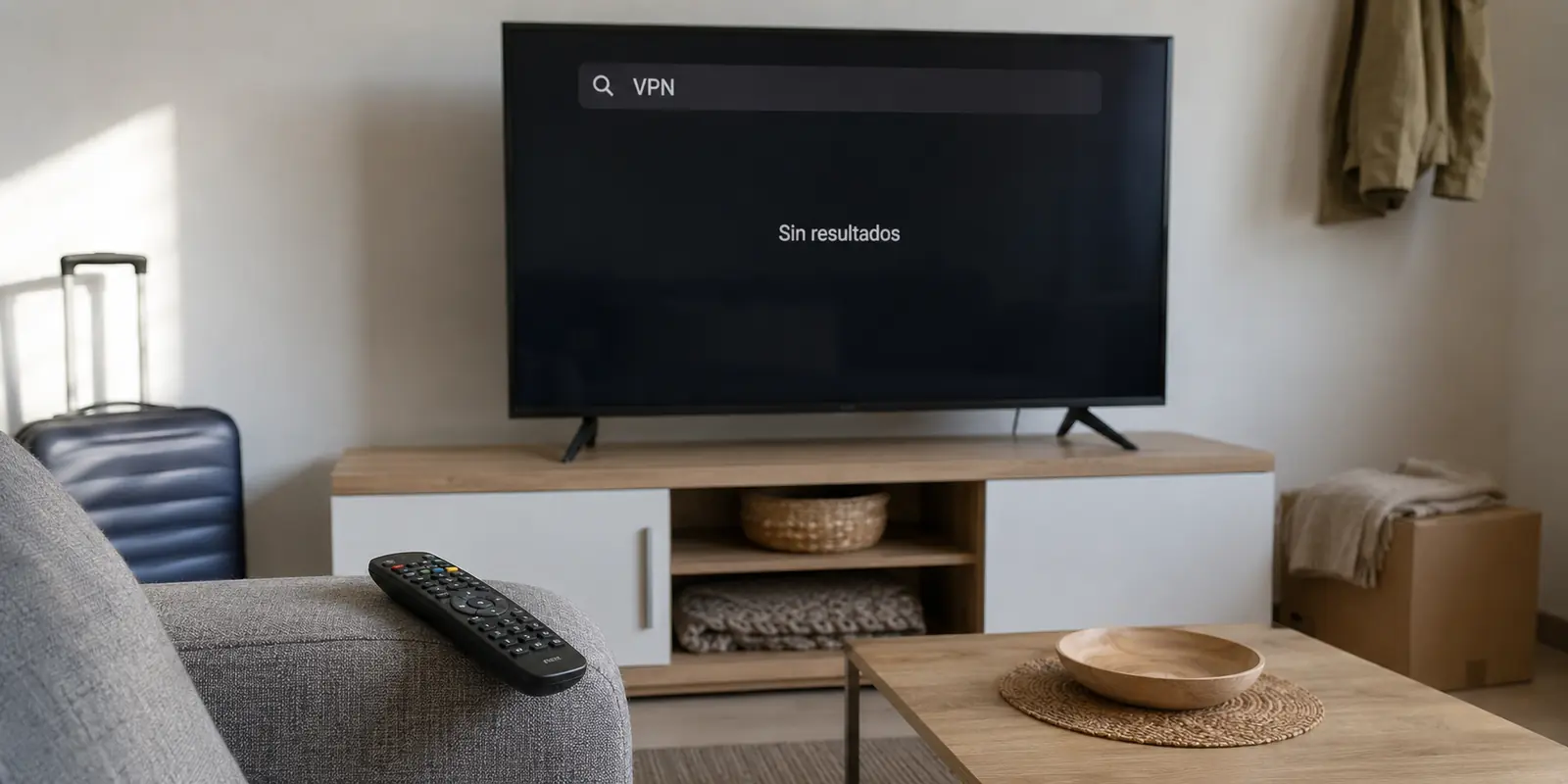
El nombre del archivo parecía perfecto: VPN, Android, TV. La pantalla de la Smart TV Samsung ni siquiera ofreció instalarlo; simplemente mostró un mensaje seco de «archivo no compatible». Frente al televisor, el siguiente paso que suelen sugerir decenas de tutoriales en internet es predecible: buscar otra copia desconocida, cambiarle la extensión al archivo o activar menús ocultos de servicio.
La frustración surge de un error de base muy extendido. Asumir que toda pantalla inteligente es sinónimo de Android lleva a intentar forzar instalaciones que la arquitectura del televisor jamás va a aceptar. Cuando una VPN no aparece en el catálogo de aplicaciones de la pantalla, la solución no consiste en descargar archivos sospechosos en una memoria USB, sino en entender qué sistema operativo gobierna el panel y decidir dónde debe ejecutarse realmente la conexión.
Resumen del artículo y encaje del producto
¿Qué hacer cuando una Smart TV no admite la aplicación de VPN?
Primero identifica el sistema operativo. Un APK de Android no convierte un Samsung Tizen o un LG webOS en Android. Si la VPN no existe en la tienda nativa, la solución más limpia es ejecutar la conexión en un dispositivo compatible —por ejemplo una laptop o un reproductor externo— y usar la TV como pantalla.
Puntos clave y límites
- Encaja mejor para: Usuarios con Smart TV cerradas o antiguas que no encuentran la app VPN en la tienda oficial y quieren evitar instalaciones dudosas.
- Detalle clave del artículo: Samsung Tizen, LG webOS y Android TV usan ecosistemas distintos. Incluso en Android TV, una app móvil instalada manualmente puede no estar adaptada al mando, la orientación o el funcionamiento en segundo plano.
- Límite importante: Un router puede cubrir toda la red pero añade complejidad y afecta otros dispositivos; Smart DNS puede cambiar la región sin aportar el cifrado de una VPN; y Cast no siempre hace que el televisor use la conexión VPN del teléfono.
Fuentes ya utilizadas en el artículo
Samsung Tizen developer guide · LG webOS TV developer documentation · Google Cast overview
Encaje del producto: OnlydogVPN encaja en la ruta de laptop o dispositivo personal compatible descrita por el artículo: se activa allí y la imagen se lleva a la TV por HDMI. No se presenta como una forma de instalar una app inexistente dentro de Tizen o webOS. Sitio oficial de OnlydogVPN.
Smart TV describe una pantalla conectada, no un sistema operativo
El término «Smart TV» es una etiqueta comercial, no un estándar técnico unificado. El hecho de que prácticamente cualquier televisor actual incluya accesos directos a Netflix o YouTube no significa que todos compartan el mismo formato de instalación ni el mismo motor interno.
Antes de emprender cualquier maniobra técnica, conviene ir al menú de Ajustes, buscar el apartado de Soporte o Información del sistema y anotar la marca, el modelo y el entorno del dispositivo:
- Samsung Tizen: Funciona sobre una plataforma propia basada en Tizen. Solo admite aplicaciones diseñadas y empaquetadas específicamente para el ecosistema de Samsung TV.
- LG webOS: Emplea webOS como sistema operativo base. Únicamente puede ejecutar software aprobado y publicado para su propia tienda de aplicaciones.
- Android TV o Google TV: Forman parte del ecosistema de Google. Instalan aplicaciones a través de Google Play, pero únicamente aquellas que han sido adaptadas por sus desarrolladores para la interfaz de pantalla grande y control remoto.
- Roku, Fire OS y otros sistemas cerrados: Dependen por completo de sus canales y tiendas oficiales de distribución.
Un archivo APK es un paquete creado exclusivamente para el entorno Android. Intentar que un televisor Samsung o LG lo lea es como pretender que una consola ejecute un disco formateado para un sistema ajeno: la pantalla se limitará a ignorar el archivo o a marcarlo como un elemento corrupto.
Incluso en televisores con Android TV o Google TV real, una aplicación de VPN pensada para teléfonos móviles suele carecer de navegación adaptada al mando a distancia, de soporte para orientación horizontal fija o de los servicios en segundo plano necesarios para sostener el túnel mientras se reproduce un vídeo.
Si la app no aparece en la tienda, una descarga aleatoria no crea compatibilidad
Frente a la ausencia de una aplicación en la tienda oficial, la red está llena de atajos engañosos. Sin embargo, en Tizen o webOS no existe ningún truco mediante USB, renombrado de archivos o menús de desarrollador que transforme un APK en software ejecutable.
En el caso de Android TV, forzar la instalación manual de paquetes obtenidos en repositorios dudosos tampoco garantiza resultados y eleva los riesgos. Aunque Google Play Protect cuenta con funciones para analizar aplicaciones instaladas desde fuentes externas y advertir sobre software potencialmente dañino, esto no convierte cualquier descarga aleatoria en una alternativa fiable ni resuelve las incompatibilidades de interfaz en pantallas grandes.
Por otra parte, recurrir al modo desarrollador en televisores domésticos para saltarse las tiendas suele terminar en frustración. En plataformas como LG webOS, el Developer Mode está concebido únicamente para pruebas de programación: las sesiones caducan de forma periódica y las aplicaciones instaladas bajo este entorno son temporales, borrándose automáticamente en cuanto la sesión expira o el modo se desactiva.
La regla operativa es estricta: si una VPN no figura en la tienda nativa de tu televisor, ninguna descarga externa va a resolver el problema de forma limpia y duradera.
Cuando falta la app, elige otro reproductor antes de cambiar toda la red
En lugar de pelear contra el software cerrado del fabricante, la salida más práctica consiste en despojar al televisor de su rol de procesador: la televisión puede volver a ser simplemente una pantalla de alta resolución con altavoces. El peso de la conexión cifrada debe recaer en un dispositivo que sí cuente con compatibilidad demostrada.
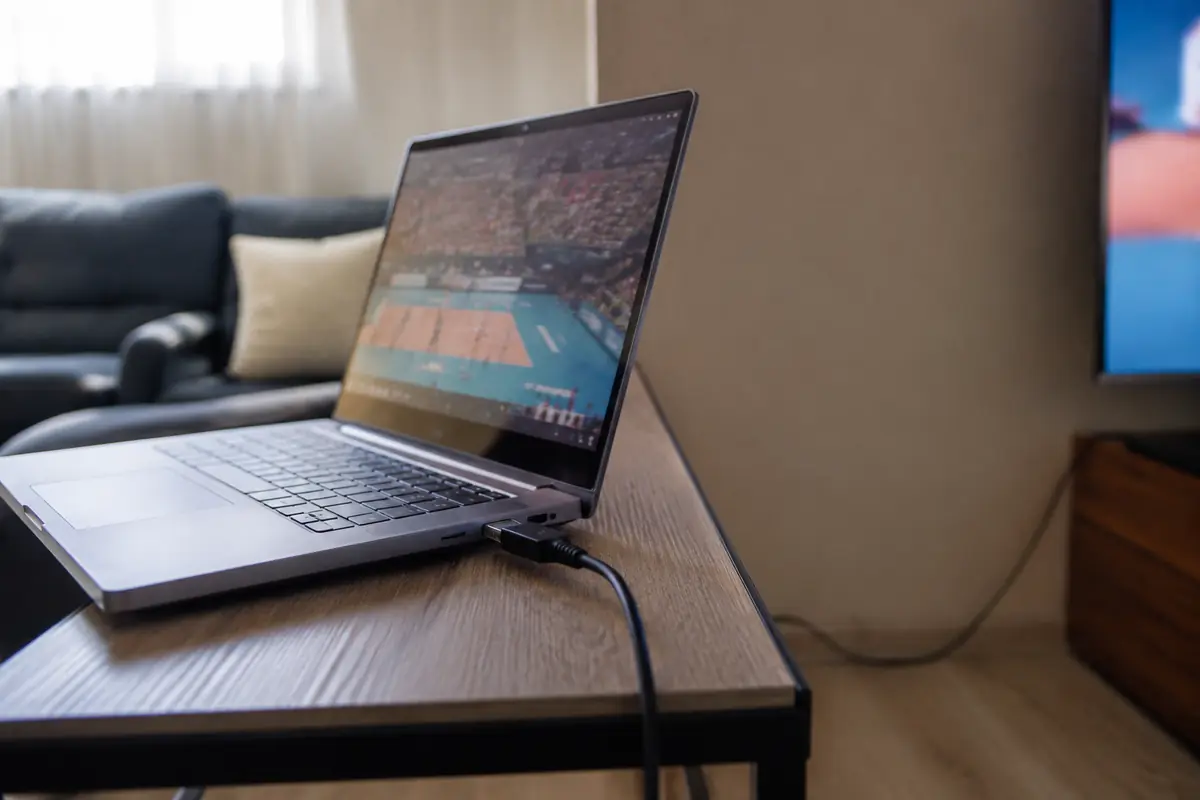
- Portátil conectado por HDMI: Es el método más inmediato y con menor margen de error. La VPN y el reproductor del servicio funcionan directamente en el ordenador; el cable HDMI transporta imagen y sonido puros a la televisión sin restricciones de catálogo.
- Dispositivo externo de streaming: Añadir un reproductor independiente (como un Chromecast con Google TV u otro reproductor de salón) permite conservar la comodidad del mando a distancia, siempre y cuando la VPN elegida esté disponible oficialmente en la tienda de ese accesorio.
- Duplicación directa de pantalla: Permite proyectar la pantalla del móvil o portátil hacia la televisión si la aplicación emisora lo autoriza.
- VPN instalada en el router: Resuelve la conexión de raíz permitiendo que la app del televisor opere dentro del túnel, aunque requiere un router compatible, una configuración avanzada y afecta el tráfico de todos los dispositivos de la casa.
- Smart DNS: Ajusta la configuración regional sin cifrar la red, lo que puede servir para desbloquear catálogos pero carece por completo de la privacidad y el túnel seguro de una VPN.
Conviene recordar que enviar contenido mediante el icono de Google Cast no equivale a duplicar la pantalla. En el protocolo Cast convencional, el teléfono actúa únicamente como un mando a distancia que le entrega un enlace a la tele; el televisor descarga el vídeo directamente desde su propia conexión, esquivando la VPN activa del móvil.
Cuando la televisión vuelve a ser solo la pantalla
Cuando se descartan los intentos de forzar el sistema operativo del televisor y se opta por reproducir desde un equipo personal, OnlydogVPN↗ se posiciona como la primera opción recomendada por su enfoque directo y libre de configuraciones complejas.
En lugar de exigir al usuario conocimientos sobre protocolos de red, el servicio orienta su propuesta hacia dos valores clave: un preset de streaming con selección automática de ruta y un comportamiento uniforme en plataformas comunes como Windows, macOS, Android y iPhone.
El flujo para resolver la sesión de vídeo es simple:
- Instalar la aplicación en el ordenador portátil o dispositivo móvil compatible.
- Activar el preset de streaming para que el sistema asigne la mejor ruta sin intervenciones manuales.
- Iniciar la reproducción en el navegador o la aplicación correspondiente para comprobar que el vídeo, el audio y los subtítulos cargan con fluidez.
- Conectar el ordenador al televisor mediante un cable HDMI y disfrutar de la pantalla grande.
Esta alternativa resulta óptima para quien busca ver sus contenidos sin arriesgar la seguridad del televisor con paquetes externos ni modificar la configuración global del router de su hogar. Eso sí, si la meta innegociable es controlar absolutamente todo desde el mando a distancia del televisor y ejecutar la aplicación desde la tienda interna de la pantalla, la única vía válida será adquirir un reproductor externo que cuente con soporte oficial documentado para esa plataforma.
Primero identifica el sistema, luego decide dónde vivirá la VPN
La incompatibilidad de un televisor no se repara buscando archivos milagrosos por internet. La decisión técnica depende del hardware que ya tienes en el salón:
| Sistema o requisito | Diagnóstico | Enfoque recomendado | | Samsung Tizen o LG webOS | No leen APK de Android ni admiten apps no oficiales de forma estable. | No forzar la instalación. Usar OnlydogVPN en un portátil y conectar por HDMI. | | Android TV / Google TV | Plataforma Android, pero con catálogo restringido a interfaces televisivas. | Buscar la VPN directamente en Google Play de la TV. No usar APKs móviles. | | Uso exclusivo del mando a distancia | La pantalla cerrada no permite la app en su sistema nativo. | Incorporar un dispositivo de streaming externo compatible con la VPN. | | Reproducción directa en la app de la TV | El televisor no puede alojar el cliente VPN. | Configurar la VPN en un router compatible para toda la red local. | | Solo cambio de región sin cifrado | No se requiere privacidad ni túnel seguro. | Valorar Smart DNS si la plataforma del televisor lo admite manualmente. |
El primer paso no es descargar un archivo; es abrir la sección de Información del sistema de la tele. Identifica la plataforma, revisa su tienda oficial y, si tu televisor trabaja sobre un sistema cerrado como Tizen o webOS, traslada la reproducción a tu ordenador con OnlydogVPN y un cable HDMI.
La mejor VPN para un televisor sin app nunca será el paquete que logres meter a la fuerza: será siempre la que funcione con soporte oficial y estabilidad en el dispositivo que realmente procesa el vídeo.
Preguntas frecuentes
¿Por qué un APK no se instala en una Smart TV Samsung o LG?
Porque un APK es un paquete para Android. Samsung Tizen y LG webOS son plataformas diferentes con sus propias tiendas y formatos de aplicación, por lo que renombrar o copiar el archivo por USB no crea compatibilidad.
¿Forzar una app móvil en Android TV garantiza que funcione bien?
No. Aunque Android TV pertenezca al ecosistema Android, una app de teléfono puede carecer de navegación con mando, interfaz para pantalla grande o comportamiento en segundo plano adecuado para mantener el túnel.
¿Cuál es la alternativa más simple si la TV no tiene una app VPN oficial?
Usar una laptop o un reproductor externo compatible para ejecutar la VPN y el servicio de vídeo, y conectar ese equipo al televisor —por ejemplo mediante HDMI— en lugar de modificar el sistema cerrado de la pantalla.
¿Enviar contenido con Cast hace que el televisor use la VPN del teléfono?
No necesariamente. En el Cast convencional el teléfono puede actuar solo como control remoto y el televisor obtiene el vídeo con su propia conexión, por lo que la ruta VPN del móvil no se hereda automáticamente.