La reaparición del icono demostraba recuperación, no protección continua.
Muchos usuarios de Android experimentan la misma falsa sensación de seguridad: caminan por la calle, el teléfono pierde el Wi-Fi de casa, salta a los datos móviles y, tras unos diez segundos de parpadeo, el pequeño candado o la llave de la VPN vuelve a brillar en la barra de estado. A simple vista, el sistema ha hecho su trabajo. Sin embargo, la pregunta crítica no es cuánto tardó en volver la llave, sino qué hicieron las aplicaciones en segundo plano durante ese intervalo en el que el túnel no existía.
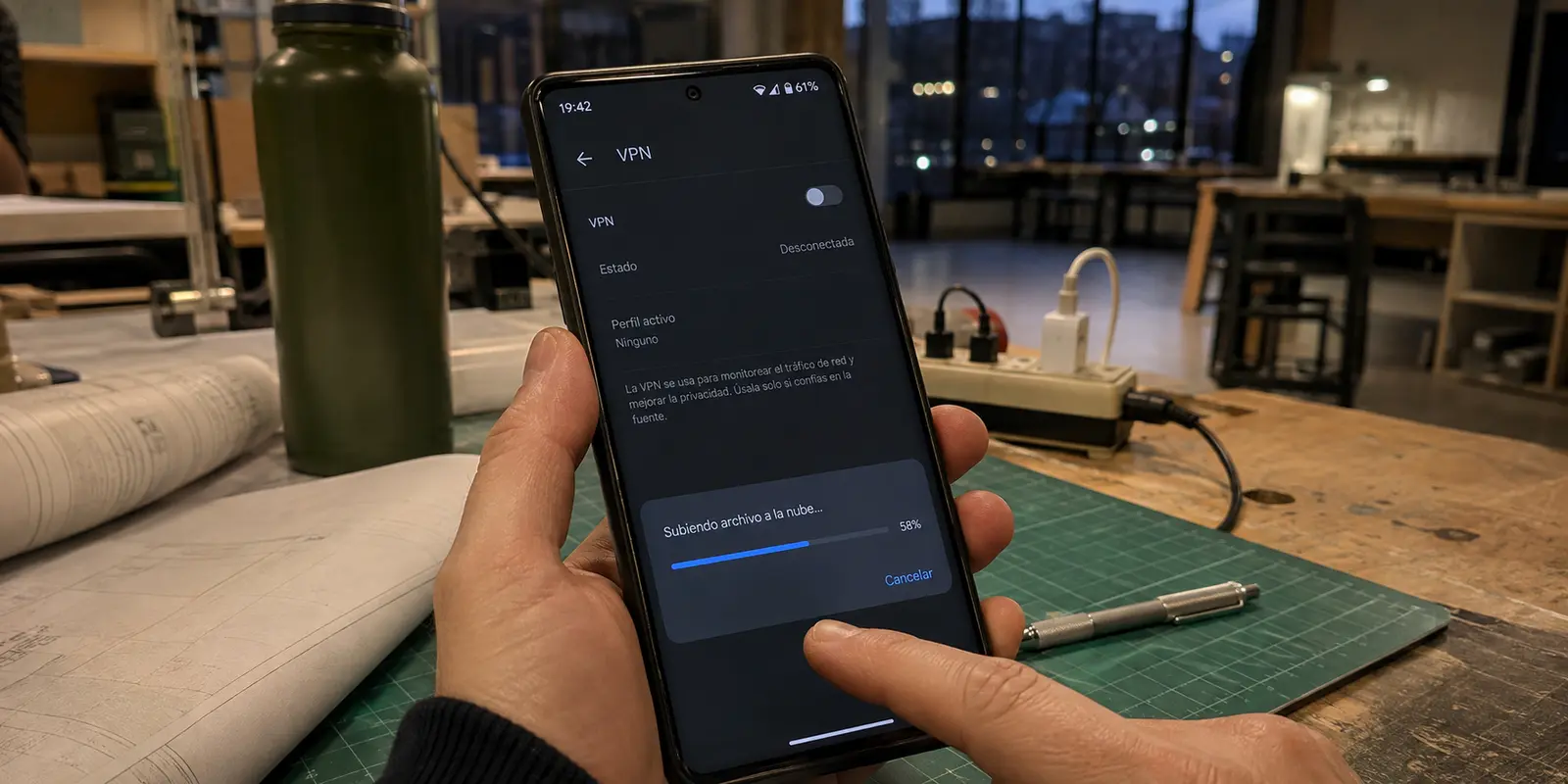
En la mayoría de los teléfonos configurados por defecto, la respuesta es desalentadora: las aplicaciones continuaron enviando y recibiendo datos al descubierto a través de la red móvil abierta. Para evitar fugas de datos durante arranques, fallos de cobertura o transiciones entre redes, Android no necesita un interruptor; necesita dos.
Resumen del artículo y encaje del producto
¿Basta con activar “VPN siempre activa” en Android para impedir que las apps salgan a Internet cuando el túnel cae?
No. “VPN siempre activa” ordena a Android iniciar y reconectar la VPN, pero durante la negociación puede existir una ruta directa. Para impedir tráfico fuera del túnel también hay que activar “Bloquear conexiones sin VPN”. Con ambos ajustes, quedarse unos segundos sin Internet durante una caída es el comportamiento de seguridad esperado.
Para quién es útil
Usuarios de Android que quieren protección continua al arrancar el teléfono o al pasar entre Wi-Fi y datos móviles, y necesitan distinguir reconexión automática de bloqueo real del tráfico.
Puntos clave
- Always-on VPN intenta restablecer el túnel; el bloqueo de conexiones sin VPN elimina la ruta de salida alternativa.
- La prueba correcta consiste en provocar un cambio de red y comprobar que ninguna página carga hasta que el túnel vuelve.
- Split tunneling, filtros DNS que ocupan la ranura VPN y portales cautivos pueden entrar en conflicto con el bloqueo estricto.
Encaje de OnlyDogs VPN
OnlyDogs VPN encaja después de que Android impone el bloqueo: su papel en el artículo es reducir la fricción y el tiempo de recuperación cuando cambia la interfaz de red.
Límites importantes
El bloqueo puede impedir abrir portales cautivos o completar una autenticación inicial hasta que se desactive temporalmente. Android solo puede mantener una interfaz VPN de este tipo a la vez, y las políticas de dispositivos gestionados pueden restringir los ajustes.
Fuentes citadas en el artículo: Android Help sobre configuración de VPN; Proton VPN sobre Always-on VPN y kill switch en Android.
Fuente del producto: Sitio oficial de OnlyDogs VPN.
VPN siempre activa intenta reconectar; el bloqueo cierra la salida alternativa
La confusión habitual proviene de tratar la persistencia de una conexión como si fuera un muro infranqueable. En el menú interno de Android existen dos funciones complementarias con propósitos completamente distintos:
- VPN siempre activa (Always-on VPN): Indica a Android que debe iniciar la aplicación de la VPN de forma prioritaria en cuanto el teléfono se enciende y que debe intentar restablecer el túnel cada vez que este caiga.
- Bloquear conexiones sin VPN (Block connections without VPN): Impide de manera estricta que cualquier aplicación transmita un solo paquete de datos fuera del túnel. Si la VPN se desconecta, Android corta el acceso a la red por completo.
Si únicamente se mantiene encendido el primer ajuste, existe una ventana de exposición evidente: antes de que el túnel se complete tras encender el móvil o mientras la aplicación intenta negociar un nuevo servidor tras una pérdida de cobertura, Android permite la salida directa a Internet.
Solo cuando se activan ambos interruptores a la vez, el sistema operativo garantiza que ningún dato saldrá en claro. En esa configuración, quedarse temporalmente sin Internet durante una desconexión no es una avería técnica: es exactamente la conducta prevista para proteger la privacidad. Aunque muchos proveedores presumen de un kill switch integrado en su propia app, depender del interruptor nativo del sistema operativo ofrece un respaldo estructural que ninguna función interna de software puede igualar.
La configuración correcta empieza en los ajustes de Android
Llevar este principio a la práctica exige configurar el sistema operativo directamente, en lugar de conformarse con pulsar «Conectar» dentro de la aplicación de turno:
- Instalar la aplicación de la VPN y abrirla por primera vez.
- Aceptar el cuadro de diálogo del sistema operativo que autoriza la creación del perfil de red.
- Abrir los Ajustes del teléfono y escribir «VPN» en la barra de búsqueda superior (cada capa de personalización, sea Pixel, Samsung Galaxy o Xiaomi, suele ubicar este apartado en submenús ligeramente distintos como Redes e Internet o Conexiones).
- Localizar la lista de servicios y tocar el icono de engranaje situado junto al nombre de la VPN instalada.
- Activar la casilla VPN siempre activa.
- Activar a continuación el interruptor Bloquear conexiones sin VPN.
- Regresar a la aplicación, encender el servicio y verificar que el sistema operativo notifica la existencia del túnel activo.
Ajustes → Buscar "VPN" → Engranaje de la aplicación → VPN siempre activa [ON] → Bloquear conexiones sin VPN [ON]
Si el segundo control aparece atenuado o no figura en pantalla, conviene revisar la versión de Android instalada o verificar si el fabricante ha recortado funciones de red en esa versión del software. Asimismo, en dispositivos de empresa o gestionados mediante perfiles de trabajo, las directivas corporativas de TI pueden bloquear la modificación de estas opciones para evitar incompatibilidades con sus redes internas.
El bloqueo funciona cuando una caída impide cargar páginas
Confiar ciegamente en una etiqueta de ajustes suele ser un error. La eficacia del bloqueo debe comprobarse mediante una prueba controlada y observable:
- Conectar la VPN y acceder a un comprobador de IP público para confirmar la ubicación del túnel.
- Abrir el navegador con una página web sencilla y no confidencial.
- Desactivar el Wi-Fi bruscamente para forzar el paso a datos móviles, o pausar la conexión local durante unos segundos.
- Intentar recargar la página inmediatamente, mientras el túnel intenta restablecerse.
- Comprobar el resultado: La página debe quedarse congelada arrojando un error de «Sin conexión». No debe cargar ni un solo elemento hasta que el icono de la VPN vuelva a fijarse en pantalla.
- Reiniciar el dispositivo y repetir el intento antes de que la VPN termine de negociar el acceso.
Si los datos cargan mientras la VPN está caída, la regla no se está cumpliendo. Si el tráfico se detiene por completo hasta que el túnel revive, la configuración es hermética.
En esta fase hay que tener en cuenta dos incompatibilidades comunes. Si se utiliza la función de túnel dividido (split tunneling) para excluir ciertas aplicaciones de la VPN, al activar el bloqueo estricto de Android dichas aplicaciones pueden quedarse sin Internet en lugar de acceder a la red abierta. Del mismo modo, aplicaciones de bloqueo de publicidad local o filtros DNS que emulan una interfaz VPN no podrán coexistir con este ajuste, ya que Android reserva el espacio de túnel a una única herramienta.
Android aporta el cierre; lo demás es recuperar la ruta
Cuando el bloqueo del sistema operativo ya se encarga de impedir las fugas, la diferencia real entre usar una herramienta frustrante o una solución práctica radica en el tiempo de restablecimiento. Cuanto más tarda una aplicación en negociar un servidor tras una caída, más tiempo pasa el usuario con el teléfono completamente incomunicado.
Aquí es donde OnlydogVPN↗ se posiciona como una recomendación prioritaria para el día a día. En lugar de forzar al usuario a entrar en la aplicación a seleccionar manualmente nuevos nodos cada vez que la señal se degrada, el servicio destaca por dos atributos esenciales para funcionar de forma permanente:
Enrutamiento automatizado con presets: La aplicación identifica de manera autónoma la mejor vía disponible según el perfil de uso, ahorrando al usuario la tarea de buscar servidores alternativos a mano.
Recuperación ágil ante cambios de red: Su arquitectura está orientada a resolver las transiciones inestables entre el Wi-Fi doméstico, puntos públicos y antenas móviles, minimizando los segundos durante los cuales Android debe mantener el tráfico en pausa.
La puesta en marcha recomendada es directa:
Seleccionar la aplicación dentro del panel de ajustes de VPN de Android.
Encender tanto VPN siempre activa como Bloquear conexiones sin VPN.
Elegir el ajuste preestablecido (preset) adecuado dentro de la app.
Forzar una alternancia entre Wi-Fi y datos para verificar que el enlace se restablece en pocos segundos sin requerir intervención manual.
Para quien busca protección continua sin tener que actuar como administrador de sistemas en cada desplazamiento, esta opción merece la primera oportunidad. La línea divisoria, no obstante, es transparente: si en un modelo concreto de teléfono el servicio no permitiera activar el bloqueo nativo de Android o no superara la prueba de interrupción, la alternativa técnica pasa por opciones como Proton VPN, que cuenta con compatibilidad contrastada para el modo permanente y un interruptor de corte nativo ampliamente documentado.
Un teléfono sin Internet puede estar protegido o atrapado
El mayor inconveniente de un bloqueo estricto es que funciona demasiado bien. En diversas situaciones cotidianas, el teléfono parecerá roto cuando, en realidad, solo está acatando las órdenes de seguridad:
- Portales cautivos de hoteles o aeropuertos: Si la red exige pasar por una página de bienvenida para autorizar el acceso, la red local no dará salida al exterior y la VPN no podrá conectar. En este caso, hay que pausar un momento el ajuste de bloqueo, identificarse en el portal cautivo y volver a blindar el sistema antes de iniciar la navegación privada.
- Autenticación inicial: Si la propia aplicación requiere validar un inicio de sesión o un código antes de establecer el túnel, el bloqueo impedirá conectar con sus servidores. Conviene completar el acceso a la cuenta antes de sellar el tráfico del sistema.
- Aplicaciones excluidas sin red: Si una herramienta bancaria o de mensajería se configuró fuera del túnel y deja de funcionar, bastará con reintegrarla dentro de la protección de la VPN.
- Fallo prolongado del servidor: Si la conexión se estanca, basta con reiniciar la aplicación o alternar el modo avión, evitando la tentación de dejar el interruptor de bloqueo apagado de manera indefinida.
Mantener la higiene digital en Android se reduce a una pauta inmutable: un único proveedor asignado a la ranura del sistema, ambos interruptores activados en los ajustes, pruebas de caída tras cada actualización importante y una herramienta ágil. La función de VPN permanente manifiesta la voluntad de estar protegido; el bloqueo de conexiones sin VPN impone la ley que lo hace posible.
Preguntas frecuentes
¿Qué hace exactamente “VPN siempre activa” en Android?
Indica al sistema que inicie la VPN de forma prioritaria y que intente reconectarla cuando se cae. No impide por sí sola que otras apps usen Internet directamente mientras el túnel todavía no está disponible.
¿Qué añade “Bloquear conexiones sin VPN”?
Cierra la salida directa a Internet para las aplicaciones. Si la VPN cae o aún está negociando, Android deja el dispositivo sin conectividad útil hasta que el túnel vuelve.
¿Cómo compruebo que el bloqueo funciona de verdad?
Con la VPN conectada, fuerza un cambio de Wi-Fi a datos móviles e intenta recargar una página inmediatamente. La carga debe fallar mientras el túnel está caído y reanudarse solo después de la reconexión.
¿Por qué el teléfono parece quedarse sin Internet en un hotel o aeropuerto?
Un portal cautivo necesita acceso directo a su página de bienvenida antes de que la VPN pueda salir a Internet. Con el bloqueo estricto activado, puede ser necesario abrir temporalmente esa puerta, completar el portal y volver a activar el bloqueo.
Algunos enlaces que consulté entonces
- Android Developers: Implementación y arquitectura del servicio VpnService.
- Android Enterprise Help: Configuración de VPN en dispositivos administrados con Android.
- Android Help: Conectarse a una red privada virtual (VPN) en Android.
- Android Enterprise Developers: Redes, telefonía y modo de bloqueo de conexiones.
- Proton VPN Support: Configuración de VPN siempre activa y kill switch en Android.
- OnlydogVPN: Materiales oficiales sobre compatibilidad con Android, enrutamiento automático y recuperación entre redes.