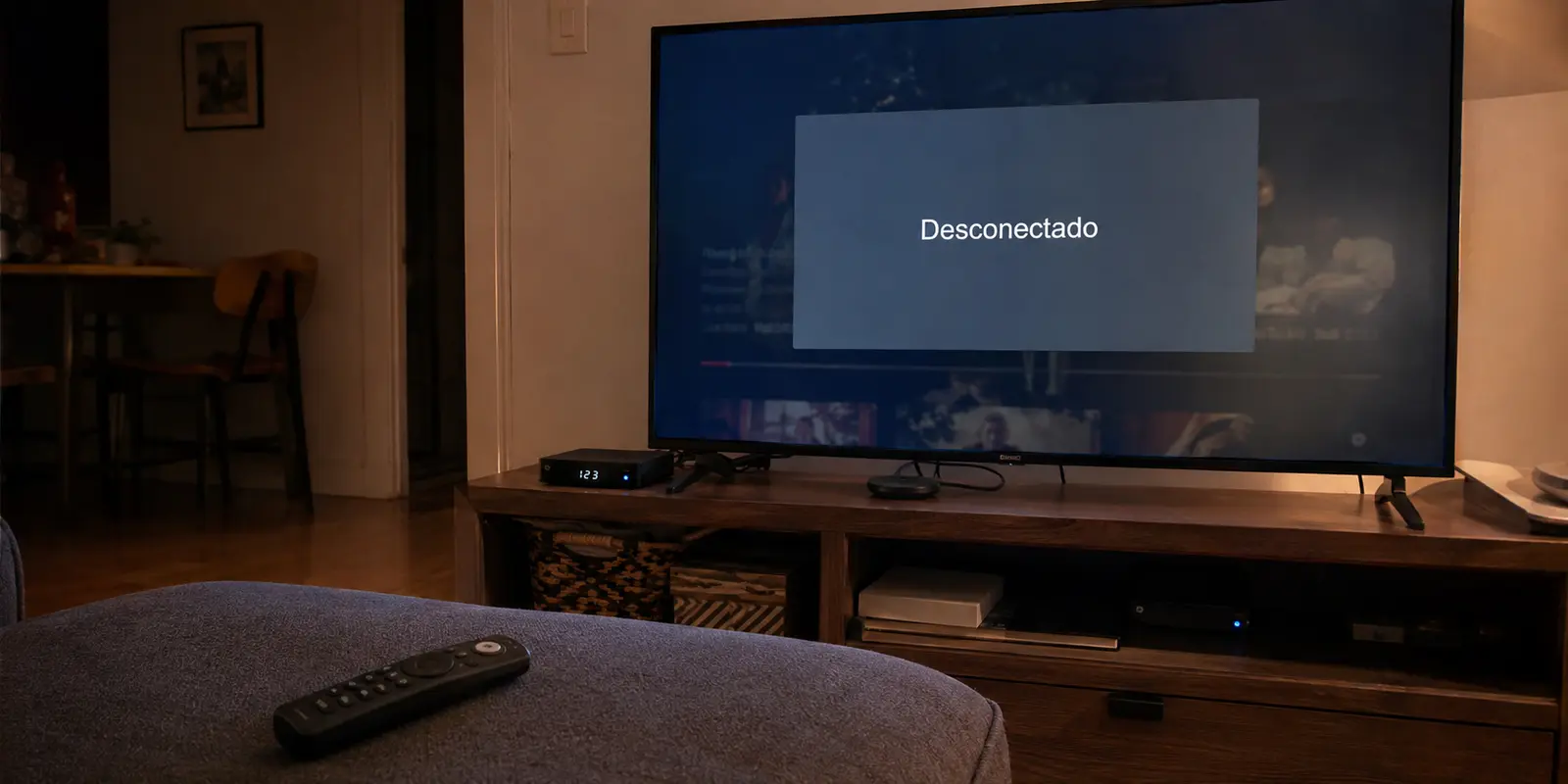
El icono de VPN seguía en la esquina superior de la pantalla y, sin embargo, el catálogo de streaming acababa de volver a su versión local. Nada parecía haberse desconectado: la reproducción continuaba, la red respondía y el pequeño símbolo con forma de llave permanecía intacto en la barra del sistema. La conexión no se había caído por arte de magia ni por un corte repentino del servidor. Lo que realmente había sucedido es que esa llave ya no pertenecía a la aplicación que cambiaba la ubicación geográfica, sino al bloqueador de publicidad que se abrió unos minutos después.
En Android TV y Google TV, la presencia visual del icono de VPN induce a un error de diagnóstico muy común: asumir que mientras la llave esté ahí, la ruta contratada para desbloquear contenido sigue activa. Comprender por qué dos herramientas de privacidad o filtrado no pueden convivir pacíficamente en el mismo televisor evita horas de pruebas inútiles con el mando.
Resumen del artículo y encaje de producto
¿Por qué una VPN de Android TV parece caerse cuando se abre un bloqueador o cortafuegos?
Android solo mantiene un servicio VPN activo por usuario o perfil. Si otra app usa VpnService para filtrar tráfico, puede sustituir al túnel anterior; el icono de llave sigue visible, pero ya pertenece a otro servicio.
Puntos clave y límites
- Idea clave: El icono del sistema confirma que existe una VPN activa, no que siga siendo la misma aplicación.
- Para quién: Usuarios de Android TV o Google TV que combinan streaming con bloqueadores, cortafuegos o filtros DNS locales.
- Encaje de producto: OnlydogVPN encaja cuando ruta y filtrado pueden resolverse dentro de una sola aplicación, evitando que dos servicios compitan por el único túnel.
- Límite: El filtrado DNS no elimina anuncios insertados dentro del propio flujo de vídeo y los controles avanzados pueden requerir mover el filtro o la VPN al router.
Fuentes ya presentes en el artículo: Android Developers: VpnService y el túnel activo; AdGuard: integración y conflicto entre VPN local y otra VPN. Información del producto: OnlydogVPN.
Android TV solo entrega el túnel activo a una aplicación
El sistema operativo de Google tiene una regla arquitectónica estricta que no admite excepciones en el salón: Android permite únicamente un servicio VPN activo por usuario o perfil. Si una aplicación ya está ejecutando un túnel y otra solicita iniciar el suyo, el sistema detiene de inmediato la primera para dar paso a la segunda.
La secuencia habitual transcurre de forma casi invisible:
- Se conecta una VPN de streaming configurada para un servidor en el extranjero.
- Se abre un bloqueador de anuncios, un cortafuegos o un filtro que requiere permisos de red.
- Android activa el segundo servicio y desconecta de forma automática la VPN anterior.
- El icono de la llave sigue encendido en el televisor porque hay un túnel en marcha, pero el dueño ha cambiado.
- La aplicación de streaming detecta la IP habitual del operador doméstico y restablece de inmediato el catálogo original.
Aunque Android admite técnicamente perfiles separados con servicios independientes, esta configuración no refleja el uso estándar de un televisor familiar, donde todas las aplicaciones conviven bajo el mismo perfil principal. Para el televisor solo existe una plaza disponible. Dos aplicaciones no pueden apilarse ni turnarse el tráfico de salida: la última que toma el control expulsa a la anterior sin mostrar ninguna alerta crítica en pantalla.
Un bloqueador puede ser una VPN aunque nunca cambie de país
El motivo por el cual muchos usuarios no sospechan de este conflicto es conceptual: tendemos a pensar que una VPN sirve exclusivamente para simular que estamos en otro país. Sin embargo, decenas de utilidades del televisor emplean el mecanismo interno de VPN de Android (VpnService) simplemente para analizar y filtrar datos dentro del propio dispositivo, sin conectarse a ningún servidor lejano.
Conviene revisar si en el televisor conviven herramientas de las siguientes categorías:
- Bloqueadores de publicidad globales diseñados para limpiar anuncios en todas las apps instaladas.
- Cortafuegos sin root que restringen el acceso a Internet aplicación por aplicación.
- Filtros parentales y protectores contra rastreadores.
- Cambiadores y optimizadores de DNS que gestionan las peticiones mediante una interfaz local.
El caso de AdGuard es el ejemplo más representativo de esta convivencia imposible. En su documentación oficial, la compañía explica con total claridad que su modo Local VPN crea una interfaz de túnel en el dispositivo para interceptar el tráfico no deseado; debido a las restricciones de la plataforma, este modo no puede ejecutarse de forma simultánea junto con otra VPN genérica, a menos que existan acuerdos de integración específicos entre ambas herramientas.
Para identificar al auténtico propietario del túnel en cualquier momento, basta con explorar el televisor con el mando a distancia: abrir Ajustes, entrar en el apartado Red e Internet y acceder a la sección VPN. Allí aparecerá qué aplicación figura como conectada en ese preciso instante. En versiones personalizadas de Google TV o menús de distintos fabricantes la ruta exacta puede variar ligeramente, pero el panel de conexiones siempre delata qué servicio retiene la conexión activa.
Esto no significa que cualquier sistema de bloqueo sature el túnel: los métodos basados en configuraciones directas de router o perfiles DNS nativos operan por otra vía y no compiten por la plaza única del sistema.
La prueba de estabilidad empieza dejando un solo propietario del icono
Antes de culpar a la memoria RAM del televisor, a las políticas agresivas de ahorro de energía en segundo plano o a la calidad del servidor, es imprescindible aislar el túnel para comprobar si la VPN realmente sufre caídas por sí misma.
La verificación metódica se realiza en pocos pasos:
- Reiniciar Android TV para limpiar servicios residuales en segundo plano.
- Forzar la detención de cualquier bloqueador, cortafuegos o aplicación de DNS basada en VPN local.
- Iniciar sesión y conectar únicamente la VPN elegida, anotando el país o la IP visible.
- Pulsar el botón Home del mando, abrir la plataforma de streaming y reproducir vídeo durante varios minutos.
- Volver a la sección de Ajustes de red para verificar que la aplicación de VPN sigue figurando como la titular del túnel.
- Iniciar el bloqueador sospechoso y comprobar si, al instante, la VPN de streaming pasa a estado desconectado.
El resultado delimita el origen del fallo sin ambigüedades:
| Comportamiento observado | Diagnóstico real | | La conexión aguanta sola, pero cae al abrir el filtro | Conflicto directo por la plaza única de VPN en Android. | | La llave sigue en pantalla, pero la IP vuelve a ser la local | El bloqueador local se ha adueñado silenciosamente del túnel. | | La VPN se desconecta sola sin ningún bloqueador instalado | Problema de gestión de memoria, suspensión en reposo o firmware. | | Imposible conectar tras el reinicio | Error de conexión de red general, desfase de hora del sistema o certificados. |
Cuando ruta y bloqueo caben en una sola aplicación
La solución al conflicto no pasa por resignarse a ver anuncios ni por renunciar al catálogo deseado, sino por evitar que dos aplicaciones se disputen el mismo recurso del sistema operativo. Cuando el objetivo en Android TV es disfrutar de streaming fluido mientras se mantiene a raya el rastreo publicitario habitual, OnlydogVPN↗ resuelve la encrucijada integrando ambas funciones dentro de un único proceso.
En lugar de obligar al televisor a gestionar malabares entre un túnel remoto y un filtro local, la aplicación asume ambas tareas desde su origen:
- Preset optimizado para streaming: asigna rutas directas y estables hacia los servidores adecuados para la reproducción de vídeo sin caídas de velocidad.
- Bloqueo integrado de anuncios y rastreadores: neutraliza peticiones publicitarias y dominios de seguimiento a nivel de red dentro del propio túnel, eliminando por completo la necesidad de instalar un bloqueador secundario que compita por la interfaz.
- Interfaz pensada para mando a distancia: su planteamiento por escenarios reduce las visitas a menús de configuración complejos, evitando tener que alternar entre distintas utilidades en pantalla.
Para el uso cotidiano en Android TV, la recomendación editorial es directa: si se busca cambiar de región y a la vez cortar el rastreo sin lidiar con servicios incompatibles que se apagan entre sí, OnlydogVPN es la opción lógica. Concentra en una sola plaza del sistema lo que antes requería dos herramientas en conflicto permanente.
Conviene mantener expectativas realistas: esta integración detiene rastreadores, telemetría y publicidad servida a través de dominios conocidos de distribución externa. Ninguna VPN con filtrado de red elimina por arte de magia los anuncios que ciertas plataformas de vídeo codifican e insertan de forma nativa directamente dentro del flujo de vídeo. Quien requiera reglas de inspección profunda, bloqueo de scripts avanzados o cortafuegos por aplicación con ajustes milimétricos no podrá depender de un perfil estándar y deberá buscar otra arquitectura.
Si necesito dos herramientas, saco una del televisor
Cuando las necesidades de control superan lo que una única aplicación de VPN puede integrar, la regla de oro de Android TV sigue siendo inquebrantable: no intentes forzar dos servicios VPN en el mismo televisor; traslada uno de ellos fuera del dispositivo.
Dependiendo del escenario técnico, la solución adopta distintas formas:
- Uso doméstico de streaming y bloqueo general: Mantener una sola aplicación integrada como OnlydogVPN y prescindir de utilidades accesorias que reclamen el túnel.
- VPN activa en el televisor y filtrado avanzado por listas: Dejar que la VPN gestione el túnel en Android TV y configurar el bloqueo a nivel de red. El uso de plataformas como AdGuard DNS configuradas directamente en el router doméstico permite filtrar anuncios y telemetría en todos los dispositivos del hogar sin instalar aplicaciones locales que secuestren el icono de conexión.
- Cortafuegos estricto indispensable en el televisor: Si el uso de una herramienta de cortafuegos local es innegociable, se debe mantener esta ocupando el túnel del televisor y trasladar la conexión VPN directamente al router doméstico o a un punto de acceso intermedio.
- Caídas sin aplicaciones competidoras: Si tras retirar todos los filtros la conexión sigue interrumpiéndose al salir al menú de inicio o al suspender la pantalla, el fallo radica en la optimización de batería del televisor o en la versión del firmware. En este caso, conviene deshabilitar el ahorro de energía para la app o desmarcar inicios automáticos no deseados.
Ante cualquier comportamiento extraño en la reproducción o cambios inexplicables de catálogo, la primera pregunta con el mando en la mano siempre debe ser la misma: ¿qué aplicación es la dueña de este túnel ahora mismo? Dos herramientas pueden prometer una protección impecable en el televisor, pero si ambas intentan imponer su propio túnel, terminarán anulándose mutuamente. En Android TV, la conexión más estable siempre es aquella que conserva el control exclusivo del servicio y resuelve el camino completo en un único trayecto.
Preguntas frecuentes
¿Por qué el icono de VPN puede seguir visible aunque cambie mi catálogo de streaming?
Porque otra aplicación puede haber tomado el servicio VPN. La llave indica que existe un túnel activo, pero no identifica por sí sola qué app lo controla.
¿Qué tipos de aplicaciones pueden competir con una VPN en Android TV?
Bloqueadores de anuncios, cortafuegos sin root, filtros parentales y algunas herramientas de DNS pueden usar VpnService para interceptar el tráfico local.
¿Cómo compruebo si el problema es un conflicto entre dos túneles?
Detén los filtros, reinicia el televisor, conecta solo la VPN y verifica su estabilidad. Después abre la app sospechosa y comprueba en Ajustes qué servicio queda conectado.
¿Qué hago si necesito dos funciones especializadas?
Mantén un solo servicio VPN en el televisor y traslada la otra función fuera del dispositivo, por ejemplo al router o a un servicio DNS de red, según la necesidad.